Обзор интерфейса Master
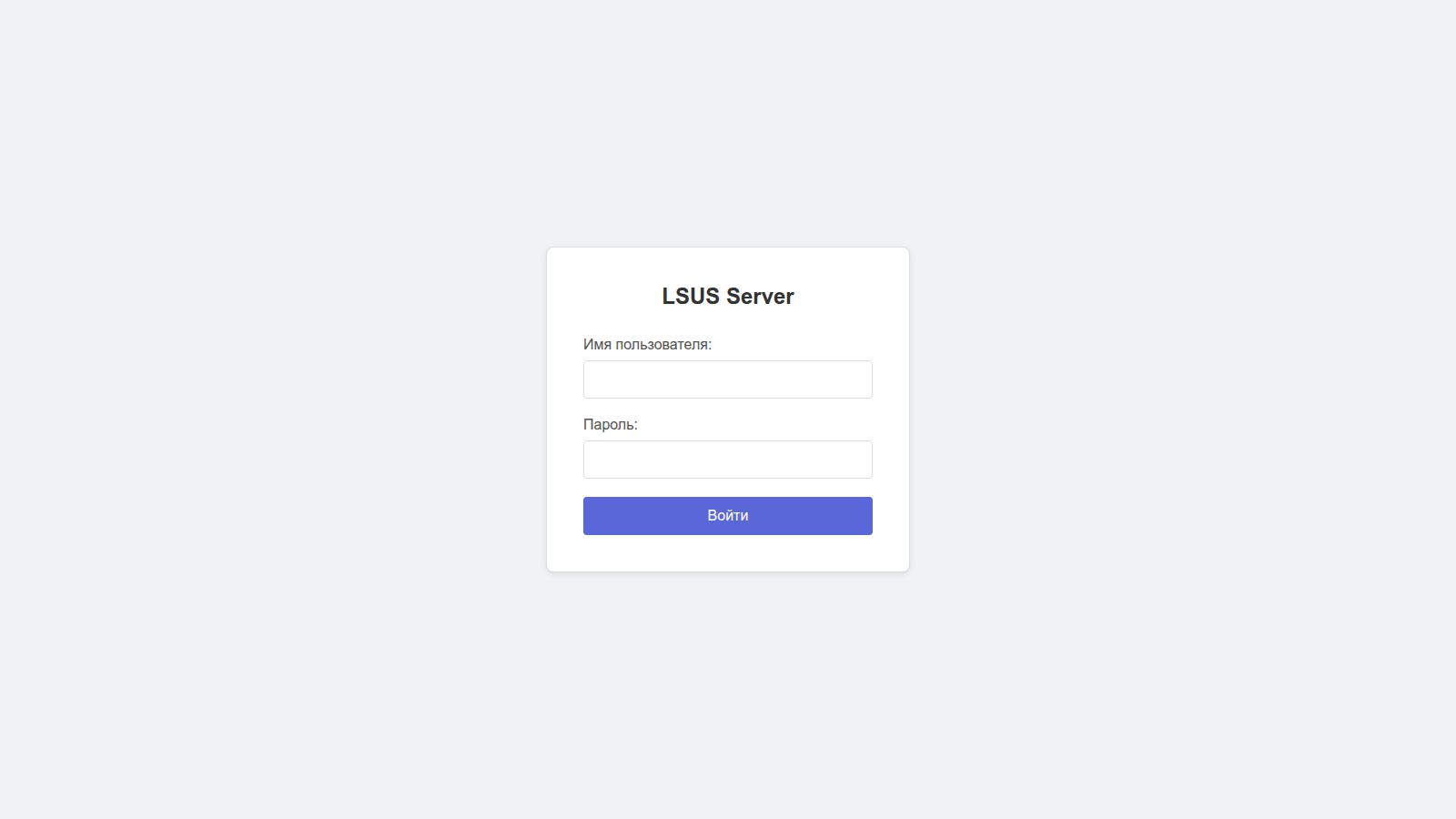
Как открыть админку#
После развёртывания Master веб-интерфейс доступен по адресу:
https://<имя-или-IP-сервера>
При первом входе используйте учётную запись администратора:
- Логин:
admin - Пароль: случайный, создаётся при первом старте —
/opt/lsus-docker/data/master/data/.initial_admin_password(на стендах с ручным деплоем — из файлаdeploy-credentials.txt)
После первого входа обязательно смените пароль — через Личный кабинет (кнопка в правом верхнем углу) или командой в контейнере:
sudo docker exec -e LSUS_ADMIN_RESET_PASSWORD='<новый_пароль>' lsus-master \
  python3 /opt/lsus-server/scripts/ensure_admin_user.py
Вход через Kerberos SSO
Если в инфраструктуре настроен Kerberos SSO — вход произойдёт автоматически, форма логина не показывается.
Что видно после входа#
Верхняя панель (шапка)#
Слева — название сервера с ролью (например, «LSUS Master») и номер версии. Справа — кнопки Личный кабинет (панель профиля), Уведомления (колокольчик с бейджем), Центр отладки (только с правом hosts.debug.view), Тема оформления и Выход. Разбор шапки и панелей — на странице Шапка и панели Master.
Ниже шапки — панель вкладок (main-tabs). Это главный способ навигации: администратор переключается между разделами, не покидая страницу.
Баннер поддержки#
Сразу под вкладками может отображаться цветной баннер со статусом технической поддержки (активна, истекает, отсутствует). Подробнее — в разделе Администрирование → Поддержка.
Какие вкладки видны#
В системе 10 вкладок. Часть показывается только при наличии прав или активного модуля лицензии:
| # | Вкладка | Ключ вкладки | Иконка | Видна всегда | Когда появляется |
|---|---|---|---|---|---|
| 1 | Дашборд | dashboard |
dashboard | ✅ | — |
| 2 | Хосты | hosts |
dns | ✅ | — |
| 3 | Каталог и политики | ad |
account_tree | — | Есть catalog.view, collections.view или config.view |
| 4 | Управление обновлениями | updates |
system_update | — | Любое право семейств repos.*, linux.*, winkb.*, hosts.list.view или admin.shuttle.view |
| 5 | PXE | osdeploy |
deployed_code | — | Модуль os_deployment в лицензии и право osdeploy.view; только Master |
| 6 | OVAL\MSRC | oval |
verified_user | — | Секция OVAL в лицензии и право oval.view |
| 7 | Администрирование | admin |
admin_panel_settings | — | Есть хотя бы одно право администрирования |
| 8 | Тестирование | testing |
fact_check | — | Право testing.view |
| 9 | USB-устройства | usb |
usb | — | Модуль usb_control в лицензии и право usb.view |
| 10 | Отчёты | reports |
analytics | — | Право reports.view, inventory.view или hosts.list.view |
OVAL\MSRC и Отчёты входят в любой ключ поддержки (включая просроченный); без ключа секции недоступны — см. Редакции и поддержка.
Сообщение «Нет доступа»#
Если у пользователя нет ни одной роли, разрешающей работу с системой, вместо вкладок отображается заглушка:
У вас нет прав для работы с системой. Обратитесь к администратору для назначения роли или прав доступа.
Нажмите «Выход» и обратитесь к администратору Master. Подробнее о ролях — в разделе Доступ и RBAC.
Структура подвкладок#
Большинство вкладок имеет внутренние подвкладки (subtabs), которые делят раздел по функциям. Активная подвкладка подсвечивается; URL (hash) сохраняет её состояние — ссылку можно скопировать и поделиться.
Управление обновлениями#
Вкладка с переключателем Linux / Windows вверху. Обе платформы имеют одинаковые четыре верхние подвкладки, а внутри «Управления репозиториями» состав разный. Фон блока «переключатель + подвкладки платформы» подкрашен под выбранную ОС (Linux — зелёный, Windows — синий), чтобы было видно, какой платформе принадлежат открытые вкладки. Правее, отдельным блоком, — общие подвкладки Клиент LSUS, Шаттл и Схема (не зависят от платформы).
| Верхняя подвкладка | Linux (#updates/linux/…) |
Windows (#updates/windows/…) |
|---|---|---|
| Кампании установки | массовая установка deb/rpm-пакетов | массовая установка KB |
| Пакетные задания | разовые задания на конкретные хосты | разовые задания на конкретные хосты |
| Compliance хостов | кто отстаёт от требуемых версий | кто отстаёт от требуемых KB |
| Управление репозиториями | Репозитории · Хранилища · Репликация · Поиск по пакетам | Каталог KB · Одобрения · Хранилища MSU · Фильтр обновлений · Предзагрузка MSU · Репликация |
Карта вкладки с хеш-маршрутами — на странице Управление обновлениями; детально по платформам — Linux и Windows.
Схема раздачи — карта всего пути обновлений на одном экране: Edge → мастер с репозиториями → сайты (рамкой, со своими серверами и запасными) → подсети. Линии показывают, кто откуда берёт файлы и с каким лимитом; наведение на узел подсвечивает его цепочку, проблемные места помечены значками и собираются одним флажком. Linux и Windows — вместе: репозитории, wsusscn2.cab и MSU. Узлы можно расставить вручную под свой контур, под схемой — таблицы «Мастер и сайты» и «Edge» с раскрытиями и входом в мастер переноса раздачи. Подробно — Схема.
Шаттл — доставка обновлений в филиалы без прямого канала до Master, см. Вкладка «Шаттл» и Файловый шаттл.
Каталог и политики#
Вкладка построена по образцу оснастки Active Directory Users and Computers. Слева — AD-style дерево каталога (LDAP-структура + LSUS-коллекции), справа — содержимое выбранного узла. Правая панель переключается между разделами:
| Раздел правой панели | Назначение |
|---|---|
| Объекты | Хосты и компьютеры из каталога (включая LDAP-only без агента). |
| Пользователи | Клиентские учётные записи. |
| Компьютеры | Только компьютеры. |
| Политики | Групповые политики (GPO-модель с ревизиями и раскатками); раздел появляется при активном модуле «Конфигурации». |
| Роли | Роли LSUS и их назначение на пользователей. |
| Параметры | Служебные параметры выбранного узла (например, tombstone); по умолчанию скрыт. |
Подробно — на странице Каталог и политики.
PXE#
Только Master. Лицензия os_deployment и право osdeploy.view. Подробно — PXE.
| Подвкладка | Назначение |
|---|---|
| Носители | ISO на PXE-точках: загрузка, scan/extract, remaster. |
| Образы | Собственные образы и версии (draft/published). |
| Задания | Сетевая установка на известные хосты. |
| Очередь PXE | MAC без активного задания: approve/deny, в том числе известные хосты. |
| PXE-точки | Регистрация точек, подсети, диагностика DHCP. |
OVAL\MSRC#
5 подвкладок:
| Подвкладка | Назначение |
|---|---|
| Базы | Загруженные базы OVAL/MSRC, статус синхронизации. |
| Настройки загрузки | Расписание и источники автоматической загрузки баз. |
| Поиск по OVAL-описаниям | Поиск по уязвимостям и их описаниям. |
| Проверка пакетов | Скан соответствия пакетов базам OVAL. |
| Статус хостов | У кого какие уязвимости обнаружены. |
Администрирование#
7 подвкладок верхнего уровня:
| Подвкладка | Назначение |
|---|---|
| Сайты | Site-серверы филиалов. |
| Подсети и назначение | Автоматическое распределение хостов по Site. |
| Edge-сервер | Пограничные серверы в DMZ (сеть HTTPS или канал «Шаттл»). |
| Настройки | Вложенные разделы (см. ниже). |
| Логи/События | 3 вложенных: Системные логи / Журнал / SIEM. |
| Фоновые задачи | Состояние периодических процессов. |
| Поддержка | Лицензия и техподдержка. |
Внутри «Настройки» — 7 постоянных разделов и один условный:
| Раздел | Назначение |
|---|---|
| Сервер | Сетевые параметры, порты, SSL-сертификат, опрос Site. |
| Клиент | Расписание, интервалы опроса и failover агентов; тумблер агента конфигураций. |
| LDAP | Каталоги пользователей и групп, синхронизация. |
| Kerberos | Kerberos/SPNEGO-аутентификация, keytab. |
| API токены | Сервисные токены для автоматизации. |
| Интеграции | Плитки коннекторов: SecurITM, X-Threat, MaxPatrol VM, Directum RX. |
| Уведомления | Правила, транспорты, исключения и история отправок. |
| AI-ассистент | Провайдеры и модели AI; раздел появляется только при активном модуле ai_assistant. |
Подробно — на странице Администрирование.
Общие паттерны интерфейса#
Все вкладки построены по единым правилам. Зная их, вы быстрее освоите любой раздел.
Тулбар с поиском и фильтрами#
В верхней части большинства вкладок — строка инструментов:
- Строка поиска — ищет по всем полям таблицы (имя хоста, IP, ОС и т.д.). Работает по мере ввода.
- Кнопка «Фильтры» (🔍) — открывает панель с выпадающими списками. Рядом с кнопкой — бейдж с числом активных фильтров.
- Кнопка «Сбросить фильтры» — внутри панели, очищает все фильтры и обновляет таблицу.
- Кнопка «Теги» (🏷) — на вкладке «Хосты» открывает панель тегов: фильтр по тегу, создание новых тегов с выбором цвета.
Фильтры можно комбинировать: например, «все хосты с Astra Linux в коллекции Офис, требующие обновлений».
Настройка столбцов таблицы#
Справа в тулбаре — кнопка-шестерёнка «Настройки таблицы и экспорт» (⚙). Открывает выпадающую панель:
- Производительность — включить пагинацию и выбрать размер страницы (50/100/200/500 строк).
- Столбцы — список с чекбоксами. Снимите галочку, чтобы скрыть ненужную колонку. Настройка сохраняется в браузере.
- Экспорт данных — кнопки CSV и JSON. Экспортируются строки, видимые с учётом текущих фильтров и поиска.
Массовые действия#
В таблице хостов слева от каждой строки — чекбокс. Выделите несколько хостов, и над таблицей появится панель массовых действий (bulk-actions-bar) с кнопками:
- Установить обновления
- Имитировать установку
- Проверить обновления
- Назначить в коллекцию
- Скопировать сессии
- Удалить хосты
Справа — счётчик «Выбрано: N» и кнопка «Сбросить» для отмены выбора.
Коллекции
Логическое объединение машин настраивается через Коллекции — AD-подобное дерево во вкладке Каталог и политики.
Контекстное меню строки (⋮)#
В последней колонке большинства таблиц — кнопка с тремя точками (⋮ или more_vert). Нажатие открывает выпадающее меню действий для конкретной строки (хоста, репозитория, политики и т.д.).
Индикаторы загрузки#
При открытии вкладки или после нажатия кнопок данные загружаются асинхронно. В это время отображается сообщение «Загрузка...» или спиннер. Дождитесь окончания загрузки перед действиями.
Автообновление#
Некоторые данные (статистика дашборда, состояние сервисов) обновляются автоматически раз в 60 секунд. Для таблиц автообновления нет — нажимайте кнопку «Обновить» (🔄) в тулбаре, чтобы получить свежие данные.
Разделы интерфейса#
Подробное описание каждой вкладки:
- Дашборд
- Хосты
- Управление обновлениями — карта вкладки; детально: Linux, Windows, Вкладка «Шаттл»
- Каталог и политики
- PXE
- OVAL\MSRC
- Администрирование
- Тестирование
- USB-устройства
- Отчёты
- Конфигурации
- Уведомления
- Шапка и панели Master — личный кабинет, центр отладки, баннер поддержки
Дополнительно:
- Интерфейс Site — веб-интерфейс сервера площадки
- Интерфейс Edge — веб-интерфейс пограничного сервера (DMZ)
- Репозитории repo.lsus.ru — подключение внешних репозиториев LSUS
- Доступ и RBAC — роли, пользователи, LDAP, Kerberos