Хосты
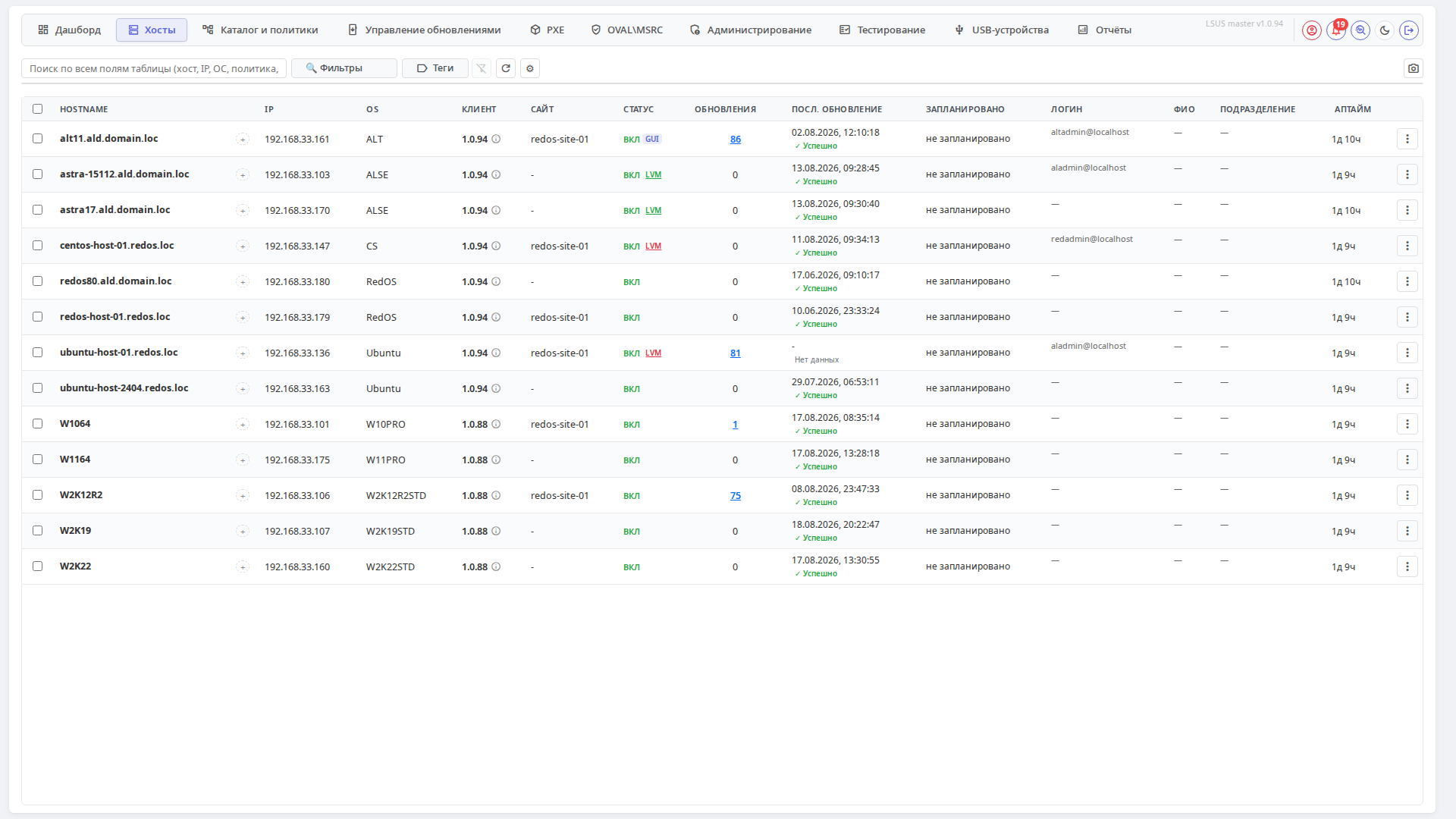
Зачем нужна эта вкладка#
«Хосты» — это реестр всего, что LSUS обслуживает: рабочих станций, серверов, виртуалок. Здесь администратор видит, какие машины зарегистрированы, в каком они состоянии, что на них происходит с обновлениями, и может действительно управлять парком — установить обновления на группу машин, разобраться с ошибкой на конкретном хосте, собрать диагностику.
Управление коллекциями
Логическое объединение машин настраивается через Коллекции — AD-подобное дерево во вкладке Каталог и политики.
У вкладки нет подвкладок — это одна большая таблица парка. Соседние задачи разнесены по своим местам:
| Задача | Где находится |
|---|---|
| Повседневная работа: найти машину, посмотреть состояние, выполнить действие | здесь — таблица «Хостов» |
| Инвентаризация машины: мониторы, принтеры, ПО, USB-устройства | карточка хоста и отчёты категории «Инвентаризация» — см. Отчёты |
| Машины из Active Directory / FreeIPA без агента (LDAP-only) | Каталог и политики |
| Обновление агентов на хостах | Управление обновлениями → Клиент LSUS |
Таблица хостов — основная рабочая область#
Главный элемент — большая таблица со всеми машинами. Каждая строка = одна машина; рядом с ней — быстрый обзор состояния и меню действий.
Как найти нужную машину#
Парк может быть большим (тысячи строк), поэтому навигация устроена так:
- Поиск (левое поле в тулбаре) — ищет по всем полям сразу: hostname, IP, ОС, коллекция, активный логин, ФИО и подразделение (кто сейчас в сессии, не история входов). Можно ввести
192.168.5илибухгалтерияили фамилию пользователя — сработает. - Кнопка «Фильтры» (🔍) — панель с узкими фильтрами:
- Статус (ВКЛ/ВЫКЛ) — например, показать только офлайн-машины.
- Агенты — статус lsus-client, графического клиента и агента конфигураций. Можно показать машины, где все три актуальны, или где есть устаревший, не установленный либо со сбоем обновления; то же — отдельно по каждому компоненту. На Windows графический клиент в этот фильтр не попадает: отдельного пакета нет.
- Обновления — «запланировано», «не запланировано».
- Критичные KB — только Windows-хосты с критичными обновлениями.
- ОС, Коллекция, Сайт, Политика — по конкретным значениям. В фильтре «Сайт» пункт master — главный сервер: и хосты без филиального сайта, и хосты, назначенные на сам Master; дубля этого пункта нет.
- Источники репозиториев — «есть расхождение»: показывает машины, у которых
/etc/apt/sources.listне совпадает с тем, что предписывает политика (это сигнал, что кто-то или что-то менял его вручную). - boot / LVM — про дисковую подсистему: «мало места в /boot», «корень на LV» и т.п.
- Теги (кнопка 🏷 в тулбаре) — фильтр по тегам. Открывает панель со списком всех тегов и цветами; выбор тега + тумблер справа от кнопки включает фильтр по нему.
- Шестерёнка (⚙) — настройка видимых колонок и пагинации. На больших парках включите пагинацию (50/100/200/500 строк на страницу), иначе таблица будет тяжёлой.
Каждый применённый фильтр подсвечивается бейджем у кнопки «Фильтры» — чтобы было видно, что список отфильтрован.
Что видно в строке хоста#
В каждой строке:
- Hostname, IP, ОС, версия ядра — идентификация машины. Колонка «ОС» показывает короткое имя (ALSE, ALT, W10PRO, W2K12R2STD и т.п.); полное название — в подсказке при наведении, фильтр по ОС ищет по полному имени.
- Клиент — три наклонные полоски слева направо: lsus-client, графический клиент (lsus-client-gui) и агент конфигураций (lsus-config-agent). Зелёная — установлен и не старее доступной версии, жёлтая — установлен, но версия старее, серая — не установлен, красная — последняя установка или обновление этого компонента за сутки завершились ошибкой. Пустая полоска с рамкой — компонента на этой ОС нет (графический клиент на Windows). При наведении видна версия, клик открывает окно «Версии агентов» с эталоном. Сортировка колонки по-прежнему идёт по версии lsus-client.
- Коллекция, Сайт, Политика — куда машина «прикреплена» (какие правила к ней применяются). Коллекция берётся из дерева Каталога и политик. Главный сервер в колонке «Сайт» обозначается
master— и для хостов без филиального сайта, и для хостов, назначенных на сам Master. - Статус (ВКЛ/ВЫКЛ) — выходит ли машина на связь.
- Обновления — сколько пакетов в сохранённом списке; клик открывает именно его. Если проверка на компьютере нашла другое число и список старше, рядом стоит «!», а в подсказке — число проверки. Красная цифра перед списком — сколько пакетов из него уязвимы по последней сверке; время сверки тоже в подсказке. Сверка обновляется фоновой службой, открытие вкладки её не запускает. Кнопка «Обновить список» заново спрашивает компьютер.
- Посл. обновление — когда в последний раз на машине ставились обновления.
- Запланировано — дата и время ближайшей установки по расписанию политики.
- Логин/ФИО/Подразделение — кто сейчас работает за машиной (берётся из сессий).
- Аптайм — сколько машина работает без перезагрузки. Долго не перезагружавшийся Windows-хост может «зависнуть» в ожидании ребута после обновлений.
Действия с конкретным хостом#
В последней колонке — кнопка ⋮ (more_vert) с меню действий. Состав зависит от ОС хоста и ваших прав:
- Список обновлений — детальный список доступных пакетов/KB (показывается, когда обновления есть).
- Проверить обновления — команда «проверить, что доступно» и прислать актуальный список пакетов. Полезно сразу после подключения нового репозитория и когда список в карточке отстал от цифры в таблице.
- Установить сейчас (Windows) — запустить пакетное задание активной кампании или создать «Догнать compliance».
- Установить обновления — установить все применимые пакеты прямо сейчас, вне расписания.
- Имитировать установку (Linux) — dry-run: показать, что именно обновилось бы, без реальных изменений.
- Центр отладки — сбор диагностики, логи установки, исправление зависимостей, сброс статуса и установка клиента на новую машину; виден с правом
hosts.debug.view(см. ниже). - Карточка хоста — полная карточка машины: политики, фактические настройки, инвентаризация; на вкладке «Сведения» видно, для кого хост приоритетный (см. Приоритетный хост).
- Теги… — навесить или снять теги (право
hosts.tags.operate). - Перезагрузить хост… — команда на перезагрузку; полезна после Windows-обновлений, требующих restart.
- Починить кеш Windows Update… (Windows) — агент останавливает службы обновления, убирает мусор из кеша и, если база Windows Update повреждена, пересоздаёт её; история установки в Windows Update при этом сбрасывается. Пункт неактивен у хостов со старым агентом. Состояние кеша показывает значок рядом с именем хоста: «кеш WU: мусор», «мало места», «сбой», «починен» или «не починен» (подсказка содержит причину и путь заблокированного файла). Подробности — в разделе про кеш Windows Update на странице Клиент Windows.
- Очистить мусор Windows Update… (Windows, обновлённый агент) — агент снимает копии оборванных offline-сканов (
SoftwareDistribution\ScanFile, около 700 МБ каждая) и убирает прочий мусор кеша. База Windows Update и история установки не сбрасываются. Копии агент снимает и сам — при старте и перед каждым сканом; пункт нужен, когда это не удалось. Если агент не справился с зависшим сканом сам, под именем хоста видна первая фраза причины («Служба Windows Update не отвечает, нужна перезагрузка хоста.» и т.п.), полный текст — по наведению. - Удалить хост — убрать машину из системы, с подтверждением.
Центр отладки хоста#
Кнопка «Центр отладки» (или иконка в шапке) открывает диагностический центр по машине: живой лог команды установки (видно, какой пакет ставится прямо сейчас), вся история команд обновления, сбор архива логов и конфигураций, исправление сломанных зависимостей (apt-get -f install / dnf), сброс «зависшего» статуса, а также установка клиента на новый хост с предварительной проверкой (см. руководство Центр отладки хостов).
Зависший хост
Если машина застряла в фазе «Сверка compliance» и не выходит из неё — откройте Центр отладки → «Сбросить статус»: активные команды отменяются, задание закрывается.
Массовые действия над группой машин#
Если выделить несколько строк чекбоксами слева — над таблицей появляется панель массовых действий:
- Установить — запустить установку обновлений сразу на всех выделенных машинах. Используется, когда у вас есть конкретный список «эти сегодня обновляем».
- Имитация — то же, но dry-run. Идеально для «а что бы обновилось, если бы я нажал кнопку?».
- Проверить — обновить счётчики доступных обновлений на всех выделенных.
- Коллекция — назначить одну коллекцию всем выделенным машинам сразу.
- Теги — навесить тег сразу на несколько машин.
- Сессии — скопировать в буфер обмена (TSV) список всех активных пользовательских сессий на выделенных машинах. Полезно для отчёта «кто за чем сидит».
- Удалить — массовое удаление (например, для чистки списанных машин).
Как этим пользоваться
Выделили фильтром все хосты с критичными KB → нажали «Установить» → ждём завершения в Live-логе. Это и есть основной сценарий LSUS: фильтр → массовое действие → контроль выполнения.
Экспорт и пагинация#
- Экспорт в CSV/JSON — через шестерёнку (⚙). Выгружаются только видимые с учётом фильтров строки. Используется для отчётов руководству или для инвентаризации в Excel.
- Пагинация — там же, в шестерёнке. Для парков >500 машин обязательно включите, иначе браузер будет тормозить.
Инвентаризация машины#
Это аппаратный и программный состав конкретной машины — то, что на ней физически стоит и установлено. Данные собирает агент и передаёт вместе с heartbeat; смотреть их нужно в карточке хоста (меню строки → «Карточка хоста») и в отчёте «Инвентаризация — хосты» на вкладке «Отчёты» (хеш #reports/inventory/inv_hosts; прежний адрес #hosts/inventory/… перенаправляется туда автоматически).
Здесь отвечают на вопросы вида: «какие мониторы подключены к рабочему месту бухгалтера», «какие принтеры настроены», «какое прикладное ПО установлено», «какие USB-устройства сейчас подключены».
Обзор карточки — короткая сводка (процессор, память, число дисков и интерфейсов). Список программ открывается на подвкладке «ПО». В истории видна суть изменения; полная таблица «было / стало» подгружается при раскрытии строки.
Мониторы#
Сбор EDID-данных с подключённых мониторов. Для каждого дисплея видно:
- Производитель и модель (раскодированные из EDID).
- Серийный номер.
- Размер в дюймах (диагональ).
- Тип подключения (HDMI / DisplayPort / DVI / VGA и т.п.).
- Основной / подключённый — какой дисплей считается первичным.
| ОС | Источник данных |
|---|---|
| Windows | WMI (Win32_VideoController, WmiMonitorBasicDisplayParams, EDID реестра) |
| Linux | sysfs + EDID (/sys/class/drm/*/edid) |
Принтеры#
Локальные и сетевые принтеры, настроенные в системе:
- Имя, Производитель, Модель, Драйвер, Порт.
- Флаги —
network/local/default/shared. - Сервер печати и пользователь (для сетевых очередей).
Перенаправленные принтеры сессии Remote Desktop (в имени «перенаправлено» / redirected, порт TSnnn, драйвер Easy Print) в инвентарь не попадают: это сессионный шум, а не оборудование хоста. Дата «enabled since» у простаивающей очереди CUPS тоже не учитывается.
Накопители#
Локальные диски хоста: модель, серийный номер, объём, интерфейс. Виртуальные диски профилей пользователей (UPD / FSLogix — Microsoft Virtual Disk, кроме системного PHYSICALDRIVE0 у гостя Hyper-V) не учитываются.
Установленное ПО#
Список прикладных программ. Источник зависит от ОС:
| ОС | Источник | Поля |
|---|---|---|
| Windows | Реестр Uninstall (программы, без обновлений KB) | name, version, publisher, install_date |
| Linux | Приложения из файлов .desktop |
name, version, publisher |
Почему обновления KB исключены
На Windows реестр Uninstall содержит и прикладные программы, и сотни записей об обновлениях KB.... Они не относятся к прикладному ПО и засоряют инвентарь, поэтому LSUS их отфильтровывает. Установленные обновления Windows видны в отдельном разделе Windows → Каталог.
USB-устройства#
Отдельная секция инвентаризации — полный снимок USB-устройств на хосте: накопители, HID, принтеры, модемы, хабы. Для каждого устройства видно:
vendor_id/product_id(VID:PID).- Производитель и модель.
- Класс устройства — Mass Storage / HID / Printer / Hub / Communications / …
- Серийный номер.
- Флаги —
is_storage(флешки/диски) иis_modem(3G/4G/5G-модемы).
USB-инвентарь ≠ блокировка
Эта секция показывает все подключённые USB-устройства, даже если доступ к сменным носителям не ограничен политикой. Это учёт, а не контроль доступа. Сама блокировка/разрешение настраивается во вкладке USB-устройства и применяется компонентом lsus-usb-control.
Когда раздел USB пуст
Снимок USB-устройств собирает и отправляет только lsus-usb-control. Если этот компонент на хосте не установлен, секция «USB» будет пустой — это нормально и не означает ошибку агента. Установка lsus-usb-control описана в разделе USB Control.
API endpoints#
Инвентаризационные данные доступны не только в интерфейсе, но и через API:
| Метод | Endpoint | Что возвращает |
|---|---|---|
GET |
/api/v1/admin/hosts/<id>/inventory/hardware |
CPU, RAM, диски, плата, мониторы, принтеры, USB-устройства |
GET |
/api/v1/admin/hosts/<id>/inventory/software |
Установленное ПО (Windows без KB / Linux .desktop) |
GET |
/api/v1/admin/hosts/<id>/inventory/packages |
Пакеты ОС (apt/rpm) |
GET |
/api/v1/admin/hosts/<id>/inventory/usb |
Только снимок USB-устройств |
Публичный read-only API
Для передачи инвентаря во внешние системы (SIEM, CMDB, SecurITM) есть отдельный публичный контракт — Inventory API v2 (/api/v2/inventory/..., доступ по Bearer-токену со scope inventory:read).
LDAP-only хосты#
В LSUS видны не только машины с установленным агентом, но и компьютеры из каталога (AD/FreeIPA/ALD Pro), на которых агента ещё нет. Это так называемые LDAP-only хосты — они появились в системе после синхронизации LDAP, но не зарегистрированы как клиенты.
Как отличить#
- В списке хостов и в дереве Каталога и политик такие машины помечены оранжевым бейджем «нет агента».
- На них нельзя запустить команды обновления, установить пакеты или собрать диагностику — соответствующие пункты меню скрыты.
Карточка LDAP-only хоста#
В карточке машины без агента LSUS показана LDAP-секция с данными из каталога:
| Поле | Откуда |
|---|---|
| DN / OU | Размещение объекта в дереве каталога (Distinguished Name / Organizational Unit). |
| Источник LDAP | Какой LDAP-источник отдал объект. |
| ОС каталога | Операционная система, заявленная в атрибутах объекта. |
| Время синхронизации | Когда объект последний раз получен из каталога. |
Поля, привязанные к работе агента (версия клиента, статус ВКЛ/ВЫКЛ, число доступных обновлений, аптайм, логин/ФИО пользователя, инвентаризация), для таких хостов скрыты — данных по ним нет, пока агент не установлен.
Зачем это нужно
LDAP-only хосты дают полную картину парка: видно, какие машины из каталога потенциально «наши», но ещё не охвачены LSUS. Это основа для планирования развёртывания агента — не нужно сверять списки вручную.
Синхронизацию LDAP запускают и настраивают в Каталоге и политиках (раздел «LDAP-синхронизация»); источники каталога — в Администрирование → Настройки → LDAP. LDAP-машины, которые уже зарегистрированы как клиенты, видны в общей таблице «Хостов» с бейджем источника.
Права доступа#
| Действие | Permission key |
|---|---|
| Просмотр списка хостов | hosts.list.view |
| Действия с хостами (установка, имитация, проверка, перезагрузка, удаление) | hosts.list.operate |
| Просмотр инвентаризации хоста (мониторы, принтеры, ПО, USB) | hosts.inventory.view |
| Центр отладки по хосту | hosts.debug.view |
| Управление тегами хостов | hosts.tags.operate |
Права на коллекции
Управление коллекциями и политиками выполняется во вкладке Каталог и политики — соответствующие права описаны на её странице.