Управление обновлениями
Зачем нужна эта вкладка#
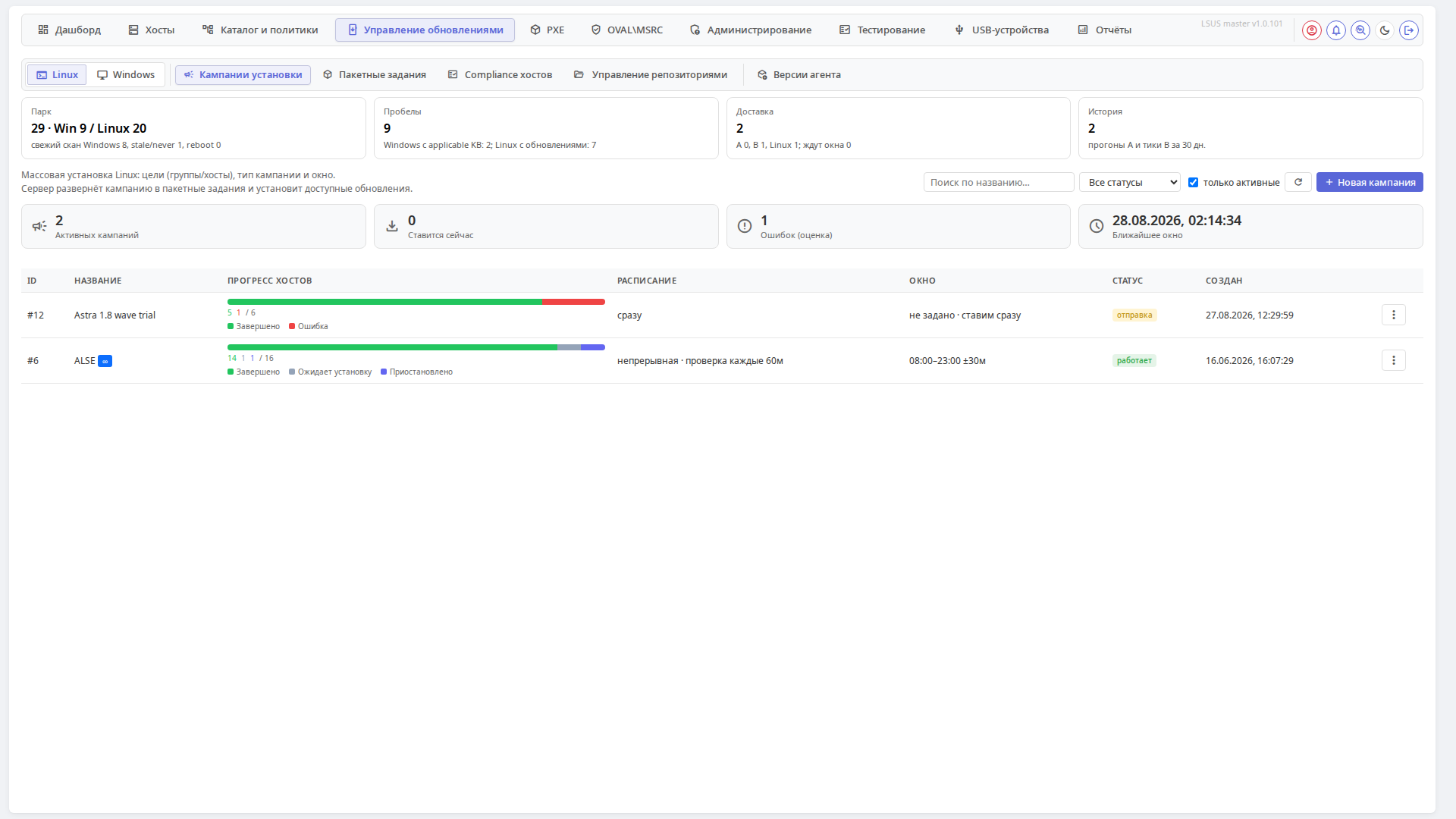
Центральная вкладка Master: здесь создают кампании и задания установки обновлений, следят за соответствием хостов и управляют репозиториями — отдельно для Linux и Windows. Платформа выбирается переключателем вверху, а подвкладки «Клиент LSUS», «Шаттл» и «Схема» общие для обеих платформ.
Сквозной сценарий
Полный цикл — от выбора пакетов до отчёта об установке — описан в руководствах Кампании Linux и Кампании Windows. Эта страница — карта вкладки: что где искать.
Состав вкладки#
| Подвкладка | Хеш-маршрут | Назначение | Право просмотра |
|---|---|---|---|
| Linux / Windows (переключатель) | #updates/linux, #updates/windows |
Выбор платформы | — |
| Кампании установки | #updates/linux/campaigns, #updates/windows/campaigns |
Массовая установка по расписанию | linux.campaigns.view / winkb.campaigns.view |
| Пакетные задания | #updates/{linux,windows}/batches |
Разовые задания установок | linux.batches.view / winkb.batches.view |
| Compliance хостов | #updates/{linux,windows}/compliance |
Соответствие хостов политикам | linux.compliance.view / winkb.compliance.view |
| Управление репозиториями | #updates/linux/manage, #updates/windows/manage |
Репозитории, хранилища, репликация | см. страницы платформ |
| Клиент LSUS | #updates/agent-versions |
Обновление и установка агентов на хостах | hosts.list.view |
| Шаттл | #updates/shuttle |
Офлайн-доставка обновлений в филиалы | admin.shuttle.view + модуль «Шаттл» |
| Схема | #updates/scheme |
Схема раздачи: Edge → мастер → сайты → подсети, Linux и Windows вместе | sites.replication.view |
«Шаттл» показывается только на Master (на Site вкладки нет) и только при активном модуле shuttle в лицензии. «Схема» тоже только на Master; как «Клиент LSUS» и «Шаттл», она общая для обеих платформ и не зависит от переключателя Linux / Windows.
Полоса вкладок состоит из двух отдельных блоков. В первом — переключатель Linux / Windows и подвкладки выбранной платформы; во втором, правее, — общие «Клиент LSUS», «Шаттл» и «Схема». Фон первого блока подкрашен под выбранную ОС: для Linux он зелёный, для Windows синий (в тёмной теме оттенки подобраны под тёмный фон). Так видно, к какой платформе относятся открытые подвкладки. Пока открыта общая подвкладка, подкраска гаснет, потому что она не относится ни к одной ОС, а нажатая кнопка ОС показывает, на какую платформу вы вернётесь. Если у пользователя нет прав ни на одну из общих подвкладок, второй блок не показывается.
Подвкладки «Управление репозиториями» у платформ разные: у Linux — репозитории, хранилища, репликация, поиск по пакетам; у Windows — каталог KB, одобрения, хранилища MSU, фильтр обновлений, предзагрузка MSU, репликация. Полные составы — на страницах Linux и Windows.
Клиент LSUS#
Общая для обеих платформ: обновление и установка агентов на хостах. Пять вложенных разделов:
| Раздел | Хеш-маршрут | Назначение |
|---|---|---|
| Хосты | #updates/agent-versions/hosts |
Где клиент устарел или не установлен |
| Задания | #updates/agent-versions/jobs |
Очередь обновления: срок, зависшие, ошибки |
| Источники | #updates/agent-versions/sources |
Режимы отдачи пакетов агента |
| Настройки | #updates/agent-versions/settings |
Автообновление и лимиты очереди (только администратор) |
| Установка | #updates/agent-versions/install |
Политика установки клиента на новые машины (только администратор) |
Хеш и якорь остались прежними — закладки не ломаются. Разделы «Настройки» и «Установка» видит и меняет только администратор; остальные видят списки без форм.
Откуда хост берёт файлы#
Клиент lsus-client и Windows-агент (MSI/ZIP) выдаются только с сайта хоста — переключателя нет, мастер таким хостам прямо отказывает. Пакеты lsus-config-agent и lsus-client-gui по умолчанию тоже только с сайта, но режим можно сменить на «сайт, затем мастер» (раздел «Источники»). В подсети с галочкой «Обязательный сайт» оба режима всегда «только сайт». Хосты без сайта получают файлы с мастера.
Перед стартом заданий мастер просит сайт подготовить файлы (пакет, контрольная сумма, размер); сайт скачивает каждый один раз под своим лимитом канала, и задания хостам сайта ставятся только по готовым файлам. Срок старта размазывается: lsus-client — на 30 минут, служба конфигураций и GUI — на 120. Задания идут по одному пакету в порядке клиент → служба → GUI, следующее создаётся, когда предыдущее у хоста завершилось.
Очередь ограничена: одновременно на сайте не больше 3 заданий обновления (для пакета крупнее 10 МБ — 1); команда, час не перешедшая в выполнение, возвращается в очередь; за проход трекер ставит не больше 50 заданий на сайт. Лимиты меняются в «Настройках». Если доустановка пакета упала, следующая попытка — не раньше чем через 24 часа («Повторить» в «Заданиях» срабатывает сразу).
Источники#
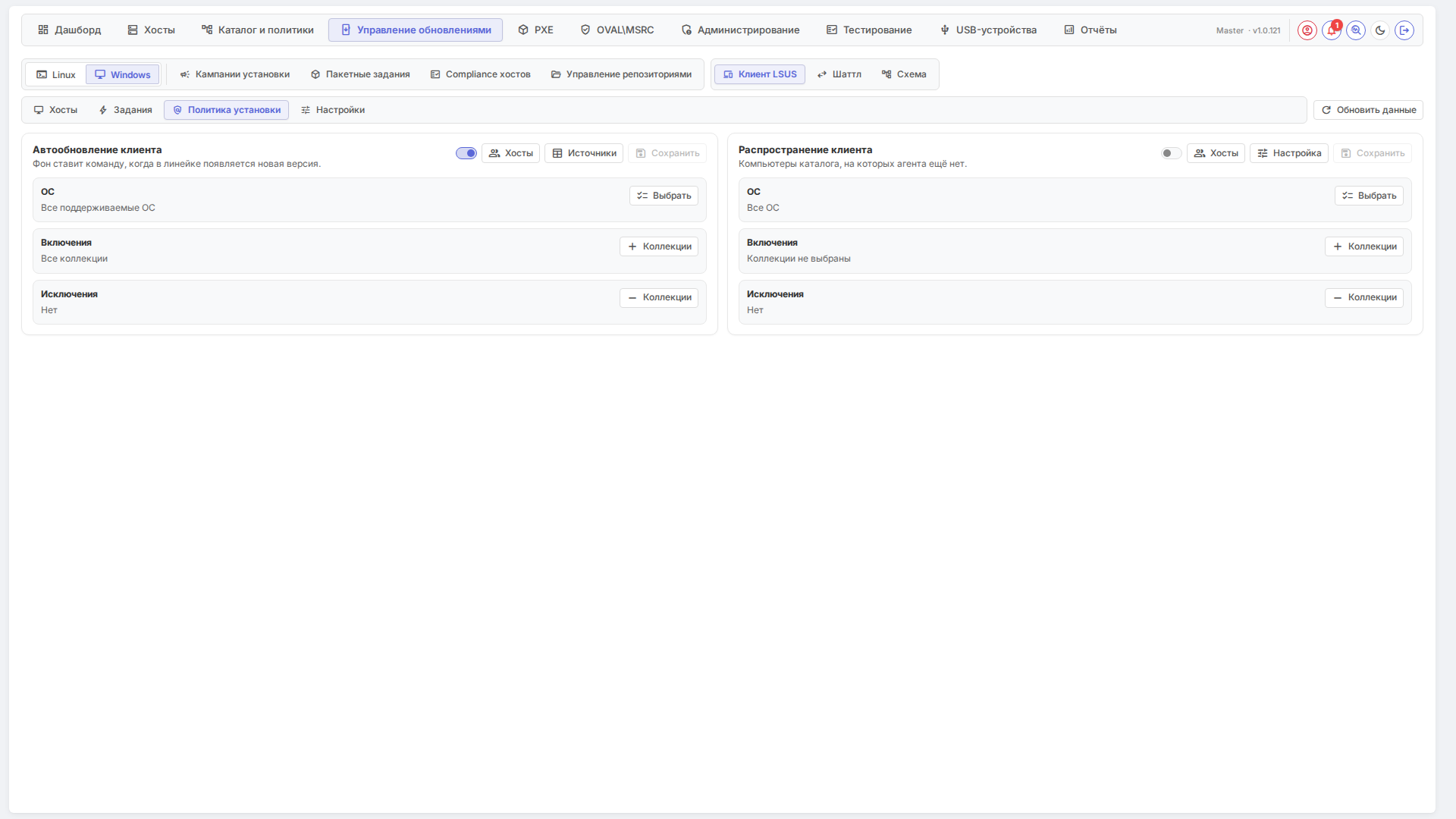
Раздел задаёт режим отдачи пакетов агента: lsus-client и Windows-агент — только с сайта хоста (переключателя нет); lsus-config-agent и lsus-client-gui — «только сайт» по умолчанию с возможностью сменить на «сайт, затем мастер». В подсети с «Обязательный сайт» оба режима всегда «только сайт».
Хосты#
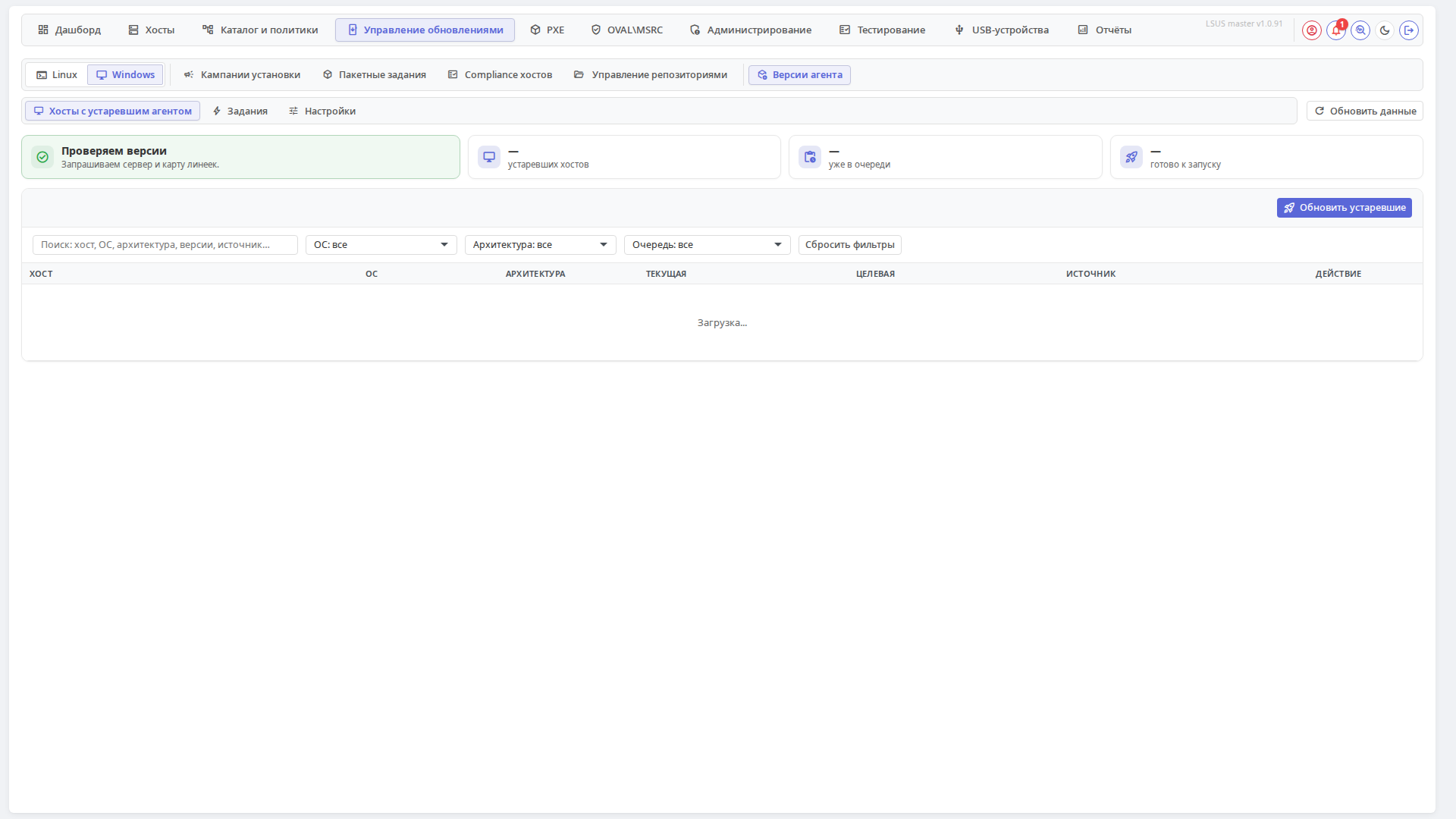
Машины, где клиент устарел или пакет не установлен (отдельная колонка — версия пакета службы конфигураций).
- Кнопка «Обновить устаревшие» — ставит в очередь обновление сразу для всех машин списка; идёт той же очередью со слотами и размазкой. Кнопка по одному хосту стартует без сдвига, но занимает слот.
- Фильтры — по ОС, архитектуре, пакету, наличию в очереди. Удобно обновлять поэтапно: сначала тестовую коллекцию, потом всё остальное.
Задания#
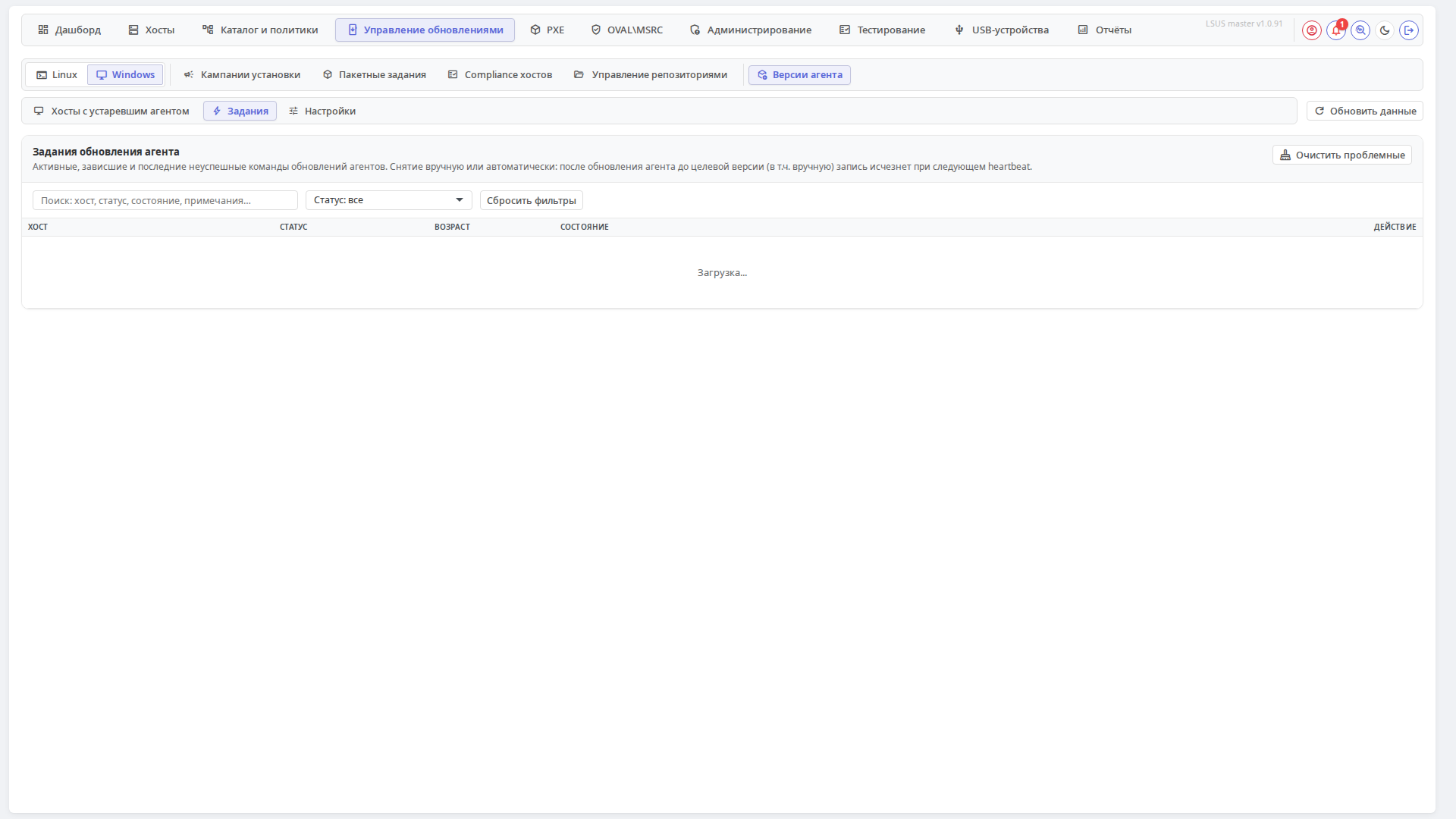
Очередь команд UPDATE_AGENT: какие активны (агент скачивает/устанавливает), какие «зависли», какие завершились с ошибкой. Кнопка «Очистить проблемные» удаляет зависшие и ошибочные команды — используется, когда очередь к давно недоступным машинам мешает следующим.
Настройки#
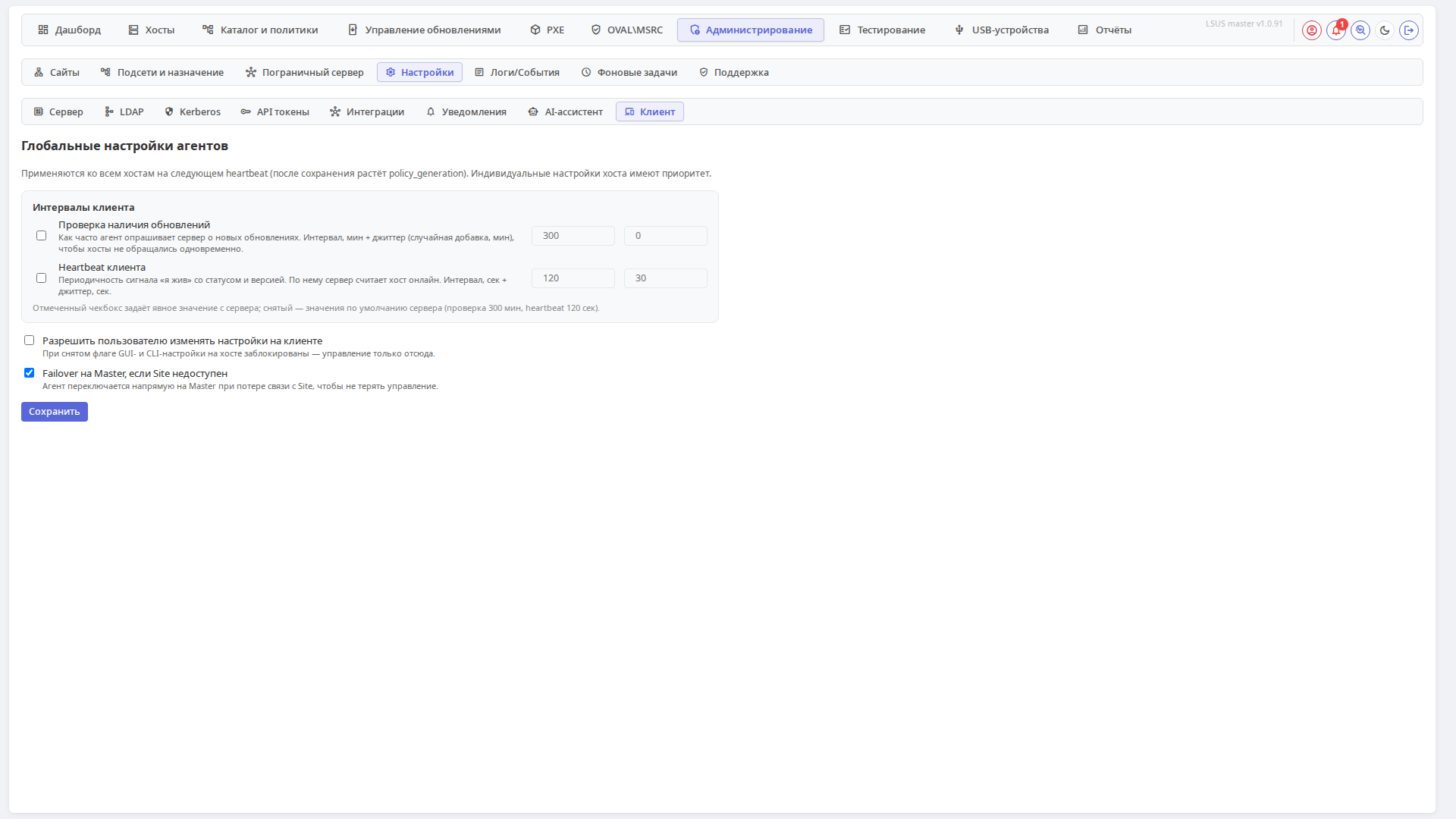
Настройки клиента переехали сюда из «Администрирование → Настройки → Клиент» (кнопка «Клиент» в администрировании убрана, её хеш открывает этот раздел).
- Автоматическое обновление (тумблер) — сервер сам ставит обновление при появлении новой версии агента в линейке дистрибутива.
- Область автообновления — ограничение по семействам ОС и коллекциям хостов («только Ubuntu в коллекции Тест»). Пустой выбор — без ограничений.
- Линейка-источник — соответствие «семейство ОС → линейка дистрибутива» целевой версии. Обычно преднастроено.
- Failover на Master и Агент конфигураций на хостах — тумблеры поведения клиентов (см. Клиент LSUS).
- Лимиты очереди — слоты на сайт, слот для крупных пакетов, срок возврата зависшей команды, размер пачки трекера, размазка старта.
- Windows-агент (.NET) — загрузка MSI/ZIP артефактов Windows-клиента: активная версия, история, откат; кнопка «Скачать» отдаёт тот же файл, который раздаётся хостам.
Установка#
Политика автоматической установки клиента на машины без агента; раздел видит и меняет только администратор.
- Включена — общий тумблер.
- Кому — целевые коллекции из Каталога и политики, включая LDAP (OU, группы, домен), с потомками; берутся компьютеры коллекций без установленного агента, неизвестная ОС пропускается с причиной.
- Чем и куда — секреты для Linux и Windows из Секретов (в списке — только секреты с разрешением системного использования) и адрес сервера, который получит клиент: сайт подсети или мастер.
- Лимиты — одновременных установок всего и на один сайт.
- Журнал — по компьютерам: последняя попытка, шаг, ошибка, следующая попытка; после неудачи пауза 24 часа, по строке — «Повторить».
Разовая установка на новую машину (с предварительной проверкой) — кнопка «Установить на новый хост» в Центре отладки. Изменения политики и попытки установки пишутся в журнал аудита без секретов.
Стратегия обновления агента
На больших парках включите автоматическое обновление с ограничением по коллекции «Тест», обкатайте новую версию неделю, потом снимите ограничение — обновление пойдёт на весь парк. Это безопаснее, чем «сразу на всех».
Прежние адреса работают
Хеши времён отдельных вкладок #repositories/… и #windows-updates/… автоматически перенаправляются на #updates/linux/… и #updates/windows/…, а #hosts/agent-versions/… — на #updates/agent-versions/…. Закладки на схему времён вложенных разделов (#updates/linux/manage/schema, #updates/windows/schema) открывают #updates/scheme. Старые закладки не ломаются.
Подвкладка «Шаттл»#
Общая для обеих платформ: подготовка рейса офлайн-доставки для филиалов без прямого канала до Master. Четыре вложенных раздела: Источники рейса (#updates/shuttle/sources), Очередь задач (…/queue), Полученные файлы (…/staged), История рейсов (…/runs).
Состав и назначение каждого раздела — на странице Вкладка «Шаттл»; полный цикл рейса — в руководстве Файловый шаттл.
Подвкладка «Схема»#
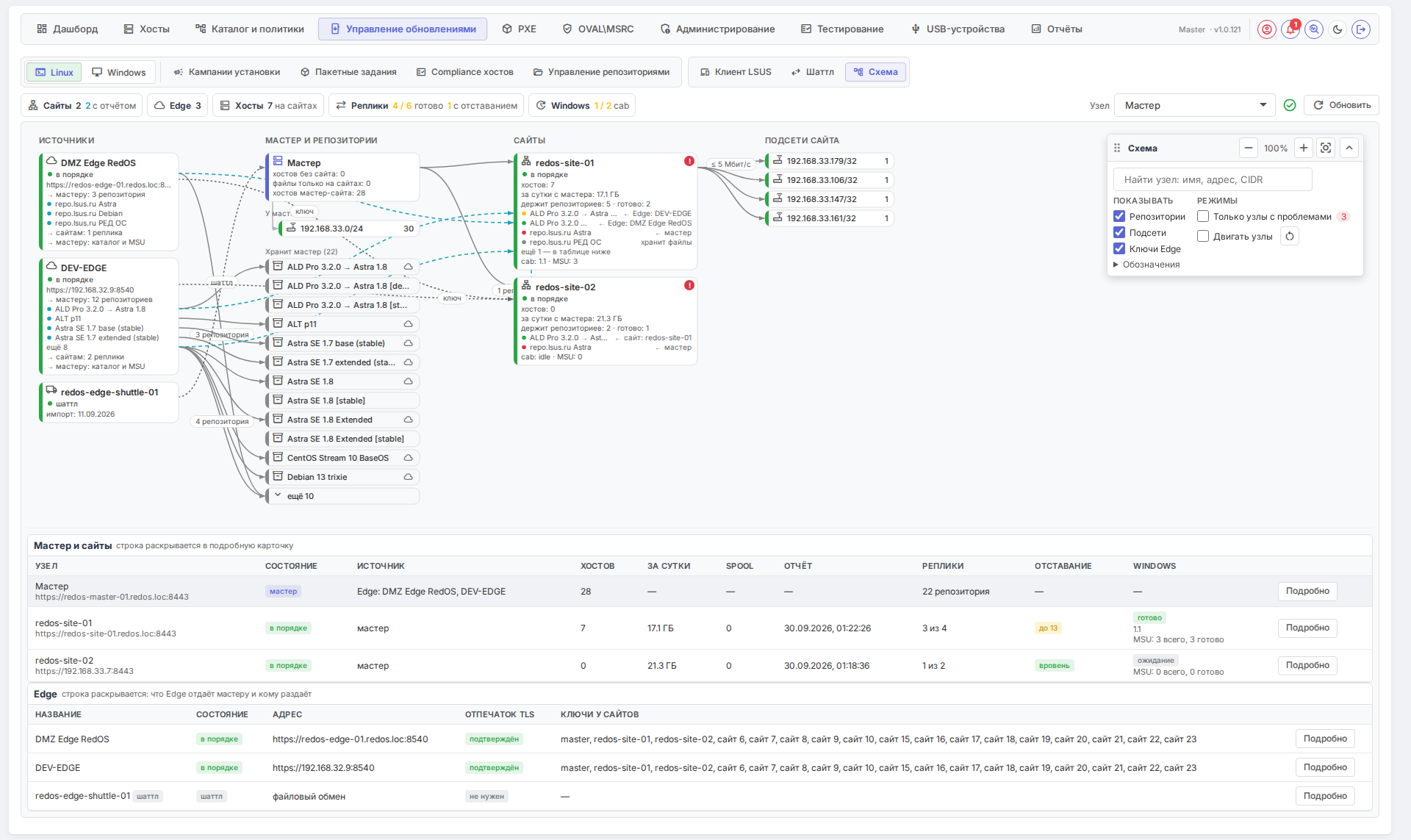
Схема показывает, откуда и куда идут пакеты и файлы: Edge → мастер и репозитории → сайты → подсети сайтов. Она одна для Linux и Windows: репозитории и реплики Linux, версия wsusscn2.cab и число MSU Windows нарисованы вместе. Данные берутся у мастера — из отчётов сайтов и его таблиц, поэтому схема открывается и тогда, когда сайт недоступен. Схема грузится при каждом открытии вкладки и по кнопке «Обновить».
Верхняя строка#
Слева — однострочные плитки: Сайты (сколько всего, с отчётом, с ошибкой), Edge (сколько, ждут подтверждения отпечатка), Хосты (на сайтах, без сайта), Реплики (готово из всех, с отставанием) и Windows (у скольких сайтов актуальный cab, ошибки MSU). Показатели «с ошибкой», «ждут подтверждения», «без сайта», «с отставанием» и «ошибок MSU» появляются, только когда не равны нулю; полный набор — в подсказке плитки.
Справа — блок узла: «Узел» (Мастер или сайт), значок статуса и кнопка «Обновить». Значок заменил прежнюю полосу «Мастер: … Данные базы мастера»: весь её текст показывается при наведении на значок (и читается экранными программами). Зелёная галка — данные в порядке: у мастера это его собственная база, у сайта — отчёт свежее часа. Жёлтый треугольник — отчёт сайта старше часа. Красный значок — отчёта нет или он недоступен. Вращающийся значок — отчёт загружается. Для сайта рядом с «Обновить» есть «Запросить у сайта» (нужны права на управление и сайт версии 1.0.120). Такой же блок теперь стоит в строке выбора узла на вкладках «Управление репозиториями» Linux и Windows, отдельной полосы под вкладками нет. Выбранный сайт подсвечен на схеме и в таблице «Сайты».
Кнопка «Обновить» перечитывает и данные схемы, и отчёт выбранного сайта. Проверка «Готовность к режиму «Сайты»» со схемы убрана; при переключении режима раздачи в настройках сервера эта проверка выполняется сама и не даёт включить «Сайты», пока у хостов нет готовых реплик.
Что нарисовано#
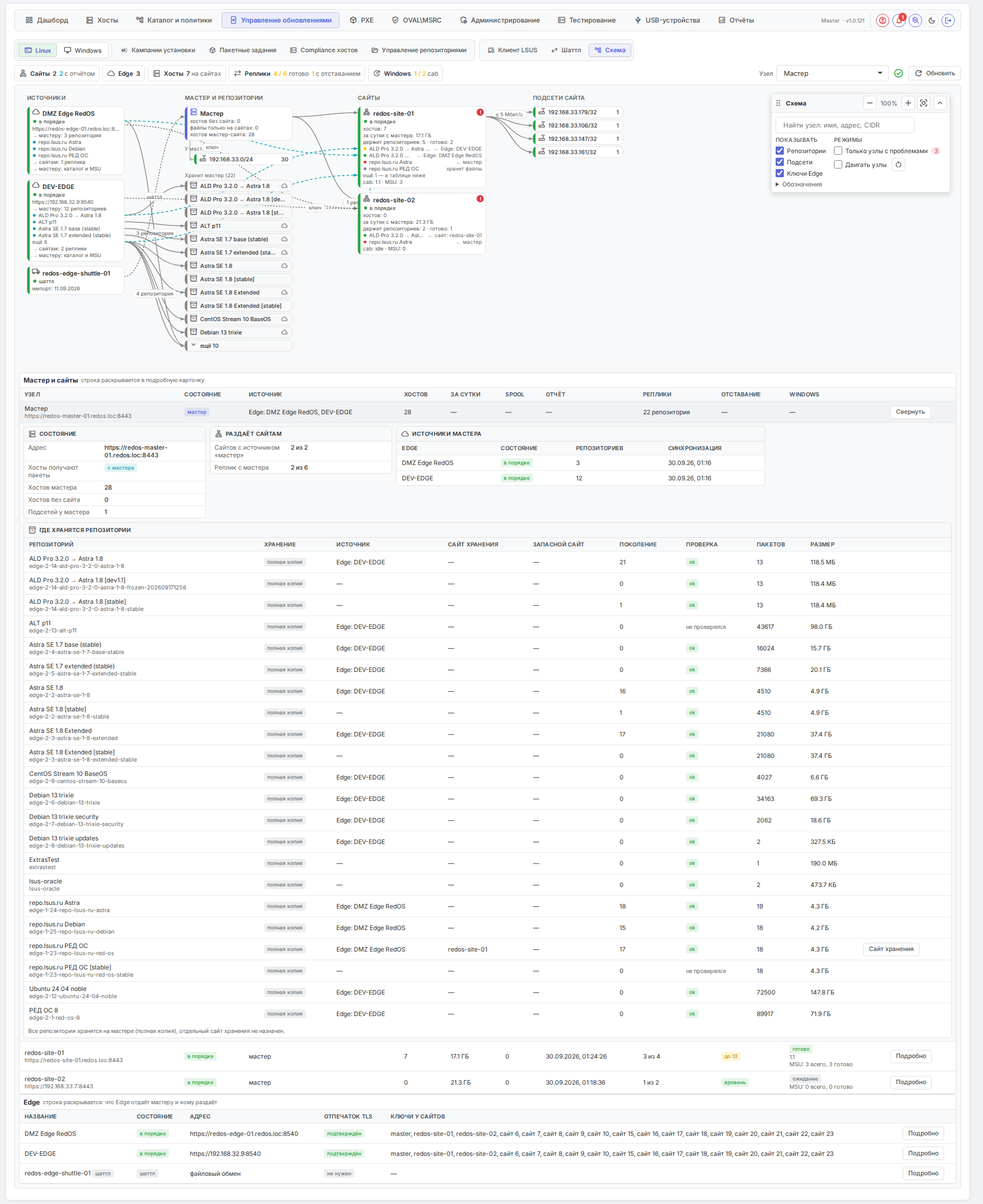
Схема читается слева направо по цепочке Edge → мастер → сайт → подсети и для каждого репозитория показывает, где он лежит и откуда пришёл.
- Edge — с состоянием («в порядке», «недоступен», «отпечаток ждёт подтверждения»). В карточке Edge перечислено, что он отдаёт: «→ мастеру: N репозиториев» с названиями (первые четыре, остальные — «ещё N»), «→ сайтам: N реплик» — сколько реплик сайты берут прямо с него, и «→ мастеру: каталог и MSU» — каталог обновлений и MSU Windows мастер получает только через Edge. Edge-шаттл отмечен отдельным значком: адрес и отпечаток TLS ему не нужны.
- Мастер и под ним репозитории двумя группами: «Хранит мастер» — полная копия, файлы лежат на мастере; «Файлы только на сайтах» — режим «только управление»: мастер только управляет репозиторием, файлы хранит сайт хранения. Значок облака на плашке — репозиторий получен с Edge. Подсети без сайта и подсети мастер-сайта собраны группой «У мастера».
- Сайты с состоянием: «в порядке», «нет отчёта», «отчёт устарел», «ошибка», «неактивен», «ожидает одобрения». В карточке сайта — «держит репозиториев: N · готово: M» и список репозиториев (первые четыре, остальные — «ещё N», полный список — в подсказке и в строке сайта ниже), затем строка Windows: «cab: версия · MSU: N». У каждой строки репозитория цветная точка (состояние копии) и справа откуда сайт её получает: «← мастер», «← Edge: …», «← сайт: …», «прокси ← …», «хранит файлы» (сайт хранения) или «запасной сайт хранения». Сайт, чей источник — другой сайт, стоит под ним уступом.
- Подсети — справа от своего сайта, каждая одной строкой: адрес слева, число хостов справа (слово «хостов», «удалённая» и «обязательный сайт» — в подсказке при наведении).
Линии#
- Edge → репозиторий — сплошная от строки репозитория в карточке Edge к его плашке на мастере: какие репозитории Edge отдаёт мастеру. Если плашек нет (слой «Репозитории» выключен, нет права на просмотр репозиториев), вместо них одна линия «N репозиториев» к мастеру; если репозиториев у Edge нет, линия подписана «каталог и MSU». Шаттл подписан «шаттл».
- Мастер → сайт — сплошная от мастера: источник сайта по умолчанию; подписан лимит канала сайта и, если задан, лимит MSU (КБ/с).
- Репозиторий → сайт — голубая от плашки к строке этого репозитория в карточке сайта: реплика с мастера; подпись «зеркало» или «прокси» и ограничение скорости.
- Реплика с Edge — голубой пунктир от строки репозитория в карточке Edge к строке в карточке сайта. Реплика с вышестоящего сайта идёт пунктиром от него с числом таких реплик.
- Файлы на сайте хранения — голубая линия «хранит файлы» от плашки репозитория «только управление» к карточке сайта, который держит его файлы.
- Точки с подписью «ключ» — у сайта есть ключ Edge. Мастер выдаёт каждому сайту ключ на каждый активный Edge, поэтому такие линии показываются, пока их не больше 8; остальное включает кнопка «Ключи Edge».
- Толстая линия к подсети — «обязательный сайт»: хосты подсети работают только через него. На линии к подсети подписан её лимит канала.
- Бегущий пунктир — копия идёт прямо сейчас. Если линий «репозиторий → сайт» больше 12, они бледные и проявляются у выбранного узла.
Пояснения к линиям, состояниям и значкам — в блоке «Обозначения» плавающей панели схемы (см. ниже).
Панель схемы#
Поиск, слои, проблемы, масштаб и блок «Обозначения» собраны на небольшой плавающей панели поверх схемы, отдельной строки инструментов над схемой и легенды под ней нет. Управление масштабом стоит в заголовке панели, рядом с кнопкой сворачивания, поэтому доступно и у свёрнутой панели. Ниже панель в два столбца: слева «Показывать», справа «Режимы»; поиск — сверху на всю ширину, подсказка режима расположения и «Обозначения» — под столбцами на всю ширину.
- Что на панели. Поиск по узлам (справа — сколько найдено). «Показывать» — флажки «Репозитории», «Подсети», «Ключи Edge»: что рисовать на схеме. «Режимы» — два флажка: «Только узлы с проблемами» с числом проблем справа (убирает со схемы всё, где проблем нет; остаются проблемные узлы и их источники) и «Двигать узлы» со счётчиком поставленных вручную узлов и значком «Вернуть все узлы на места» (см. «Расположение узлов» ниже). Отдельного списка проблем нет: что именно не так у узла, видно в его подсказке при наведении. Масштаб (в заголовке панели) — «−», «+», «Вписать по ширине» и процент. Сворачиваемый блок «Обозначения» с пояснениями к линиям, состояниям и значкам: он компактный — линии в два столбца, состояния и значки по три в ряд, а полная формулировка линии (например, «Мастер отдаёт репозиторий сайту; на линии режим и скорость») показывается при наведении на строку.
- Как двигать. Панель тянется за заголовок мышью или пальцем по всему окну браузера и не выходит за его края. Когда заголовок в фокусе (клавиша Tab), стрелки двигают панель на 10 пикселей, Shift + стрелка — на 50; двойной щелчок по заголовку или клавиша Home возвращают её в правый верхний угол схемы.
- Как свернуть. Кнопка со стрелкой в заголовке оставляет только заголовок. В свёрнутом виде в нём видно число проблем: жёлтым, если есть только предупреждения, красным, если есть ошибки.
- Что запоминается. Положение панели, «свёрнута или развёрнута» и раскрыт ли блок «Обозначения» браузер помнит на этом компьютере (у другого браузера или компьютера свои настройки); слои, «Только узлы с проблемами», масштаб и расположение узлов запоминаются так же. При обновлении данных схемы панель остаётся на месте.
- Когда видна. Пока на экране есть сама схема. При уходе на другую вкладку или прокрутке к таблицам ниже она скрывается и появляется снова, когда схема опять видна.
Расположение узлов#
Автоматическая раскладка ставит узлы по колонкам, но администратор может поправить её под себя: сдвинуть карточку Edge поближе к своим сайтам, убрать редкий репозиторий в сторону или разнести узлы, у которых линии идут вплотную.
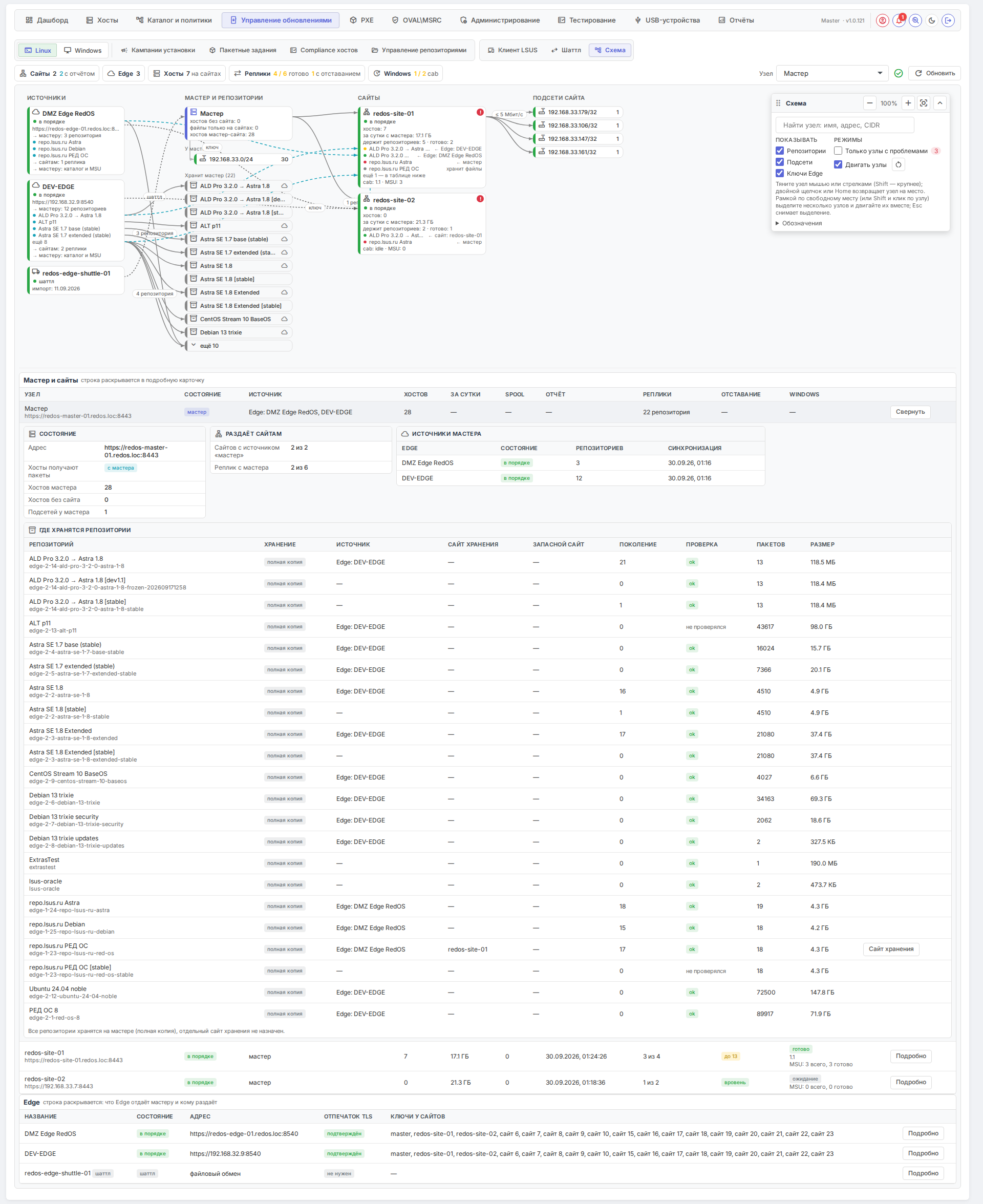
- Как включить. На панели схемы, в группе «Режимы», поставьте флажок «Двигать узлы»; под столбцами появится краткая подсказка. Пока режим включён, у каждого узла указатель меняется на «перемещение», а клик по узлу ничего не открывает (окна сайта, Edge, репозитория и подсети, а также перенос репозитория на сайт и сайта на источник в этом режиме отключены, чтобы случайно ничего не изменить). Снимите флажок — всё работает как раньше. После перезагрузки страницы режим выключен.
- Как двигать. Возьмите узел мышью или пальцем и перетащите; во время движения следуют за ним только он и его линии, а подписи линий встают на место при отпускании. Клавиатурой: встаньте на узел клавишей Tab и нажимайте стрелки (на 10 пикселей; Shift + стрелка — на 50). Escape во время перетаскивания отменяет движение. Узел нельзя увести за левый и верхний край схемы, а вправо и вниз схема растёт вместе с ним.
- Несколько узлов сразу. Зажмите кнопку мыши на свободном месте схемы и тяните: появится рамка, а узлы, которых она коснулась (даже краем), выделятся синим. Shift или Ctrl вместе с рамкой добавляют узлы к уже выделенным; Shift или Ctrl и клик по узлу добавляют его в выделение или снимают; Ctrl + A выделяет все узлы (нужно встать на любой узел клавишей Tab). Возьмите любой выделенный узел мышью или двигайте стрелками: сдвигается вся группа целиком, взаимное расположение узлов сохраняется, а у края схемы группа упирается в границу как единое целое. Двойной щелчок по выделенному узлу или Home возвращают на место всю группу. Клик по свободному месту и Esc снимают выделение; если потянуть узел, которого нет в выделении, выделение снимается, а двигается только он. Число выделенных узлов написано в подсказке под флажками. Выделение живёт только в режиме «Двигать узлы».
- Линии. Линии сдвинутых узлов строятся заново, и у каждого конца выбирается та сторона карточки (справа, слева, снизу или сверху), которая ближе к другому концу: узел поставлен левее источника — линия выходит слева и входит справа, ниже или выше — идёт снизу вверх или сверху вниз. Стрелка всегда входит в узел со стороны своего порта, а не идёт сквозь карточки. Если к одной нижней или верхней стороне подходит несколько линий, они расходятся по ней; линия к строке репозитория остаётся на высоте этой строки. Линии несдвинутых узлов не меняются.
- Как вернуть. Двойной щелчок по узлу (или клавиша Home на узле в фокусе) возвращает этот узел на место автораскладки. Значок сброса рядом с флажком возвращает все узлы; левее него — число узлов, поставленных вручную (в него входят и узлы, которые сейчас скрыты слоями или поиском). Пока таких узлов нет, значок недоступен.
- Что запоминается. Запоминается не место на экране, а сдвиг от автораскладки: новые сайты, Edge, репозитории и подсети встают сами, а сдвинутые остаются рядом с тем местом, где их поставила бы автораскладка. Расположение хранится в браузере на этом компьютере (у другого браузера или компьютера свой вид) и отдельно для каждой области схемы; при удалении сайта, Edge, репозитория или подсети их сдвиг забывается сам. Заголовки колонок и подписи групп («У мастера», «Хранит мастер») остаются на местах автораскладки.
Как пользоваться#
- Цепочка узла. Наведите указатель на узел (или встаньте на него клавишей Tab): подсветится всё, откуда он получает данные и кому раздаёт, остальное приглушится. Наведите на репозиторий — увидите его Edge и все сайты, которые его держат; на Edge — его репозитории и сайты с ними.
- Поиск — по имени, адресу, CIDR и описанию подсети, а также по названию репозитория: найдутся его плашка, Edge и сайты, которые его держат; совпадения подсвечены вместе с цепочкой.
- Слои — флажки «Репозитории», «Подсети», «Ключи Edge» на панели схемы; флажок «Только узлы с проблемами» оставляет узлы с проблемами и их источники.
- Масштаб — «−», «+», «Вписать по ширине» на панели схемы и Ctrl + колесо мыши. Слои и масштаб запоминаются в браузере.
- «Ещё N» у групп репозиториев мастера (показано 12, у «только управления» — 6) и подсетей сайта (показано 6) раскрывается кликом или поиском.
- Проблемы узла — красный или жёлтый значок «!» на карточке; при наведении в подсказке под заголовком «Проблемы:» перечислено, что именно не так; число проблем стоит у флажка «Только узлы с проблемами», а в свёрнутой панели — в её заголовке. Ошибки: сайт или Edge недоступен либо с ошибкой; реплика с ошибкой; подсеть с «обязательным сайтом» ждёт недоступный сайт. Предупреждения: отчёт сайта старше часа; реплика отстаёт; цепочка реплик обрывается (у вышестоящего сайта нет реплики); MSU с ошибкой; отпечаток Edge не подтверждён; у сайта нет ключа Edge (мастер выдаёт его сам, нет — Edge был недоступен при регистрации).
Под схемой — две таблицы: «Мастер и сайты» и «Edge». Мастер стоит первой строкой таблицы как обычный сайт-сервер (бейдж «мастер», адрес, Edge-источники, число репозиториев, хосты мастер-сайта); дальше идут сайты: состояние, источник, хосты, трафик за сутки, spool, отчёт, реплики и отставание, колонка «Windows» с cab и MSU. Каждая строка (мастер, сайт, Edge) раскрывается кнопкой «Подробно» одинаково: сеткой небольших таблиц «параметр — значение» с бейджами вместо сплошного текста.
- Сайт. «Состояние» (состояние, источник по умолчанию, хосты, отчёт и версия сайта, последняя синхронизация, отпечаток TLS, ошибка красной строкой), «Нагрузка и трафик» (за сутки с мастера, отдано хостам, spool, уровень нагрузки, CPU, память, клиенты, запас, «нужен перезапуск»), «Канал и лимиты», для Windows — «Windows» (cab, MSU: всего, готово, в очереди, ошибок), «Политика Windows», «Хранилища Windows» и «Источники Windows», и таблица «Репозитории» (реплики сайта с режимом, источником, состоянием, поколением, размером и последней копией). Строки без данных не показываются. Кнопка «Источник» — в правом верхнем углу раскрытия (нужно
sites.replication.operate). - Edge. «Состояние» (тип HTTP или шаттл, адрес, состояние, последняя синхронизация или импорт, отпечаток TLS), «Отдаёт мастеру» (репозитории, которые мастер получает с этого Edge; без права на репозитории — только их число) и «Раздаёт сайтам» (сайты, для которых Edge — источник по умолчанию или источник реплик, число реплик и наличие ключа).
- Мастер. «Состояние» (адрес, откуда хосты получают пакеты — с сайтов или с мастера, хосты мастера и хосты без сайта, подсети у мастера), «Раздаёт сайтам» (сколько сайтов и реплик берут данные с мастера), «Источники мастера» (Edge, которые отдают ему репозитории) и таблица «Где хранятся репозитории»: все репозитории с режимом хранения (полная копия или «только управление»), Edge-источником, сайтом хранения и запасным сайтом, поколением, проверкой, числом пакетов и размером. Сайт хранения — сайт, на котором лежат файлы репозитория «только управление» и который собирает его поколения; сменить его можно кнопкой в строке. Без права на репозитории в таблице остаются только репозитории с сайтом хранения.
Действия на схеме#
Клик по узлу открывает уже существующие формы:
- мастер — раскрывает его строку в таблице «Мастер и сайты»; сайт — строку сайта в той же таблице; Edge — строку в таблице Edge. Строка мастера подсвечена, пока в переключателе узла выбран «Мастер»;
- подсеть — форма подсети (нужно
admin.subnets.operate); - репозиторий — форма репозитория (нужно
repos.local.operate).
Перетаскивание — ускоритель тех же действий; Esc отменяет:
- репозиторий на сайт — «Репликация» этого репозитория с уже выбранным сайтом (нужно
repos.replica.operate). Подходят сайты, где реплики этого репозитория ещё нет; - сайт на Edge, мастер или другой сайт — окно «Источник по умолчанию» с выбранной целью (нужно
sites.replication.operate). Пока не нажата «Сохранить», ничего не меняется; свой нижестоящий сайт целью быть не может.
Схему видит тот, у кого есть sites.replication.view; плашки репозиториев — при repos.local.view.
Права доступа#
Вкладка видна, если есть хотя бы одно право из семейств: repos.*.view (репозитории Linux), linux.{campaigns,batches,compliance}.view, winkb.*.view (Windows), hosts.list.view (Клиент LSUS), admin.shuttle.view (Шаттл), sites.replication.view (Схема). Отдельные подвкладки дополнительно скрываются по правам из таблицы выше — полный каталог прав в Доступ и RBAC.
Связанные страницы#
Руководства:
- Кампании установки Linux — волны, расписания, отчёты
- Кампании установки Windows — KB, кольца, одобрения
- Файловый шаттл — офлайн-доставка в филиалы
Справочники:
- Управление обновлениями — Linux — подвкладки платформы Linux
- Управление обновлениями — Windows — подвкладки платформы Windows
- Вкладка «Шаттл» — состав подвкладки Шаттл
- Подвкладка «Схема» — схема раздачи Linux и Windows