OVAL\MSRC
Зачем нужна эта вкладка
OVAL (Open Vulnerability and Assessment Language) — это международный стандарт описания уязвимостей. Производители ОС и независимые эксперты публикуют в формате OVAL базы данных, где для каждой уязвимости указано: какой пакет, какой версии, в какой ОС содержит проблему, и какая версия её исправляет.
MSRC (Microsoft Security Response Center) — это аналог OVAL, но от Microsoft. Описывает уязвимости Windows и привязку к конкретным KB.
Вкладка «OVAL\MSRC» даёт администратору:
- Понимание, какие машины уязвимы — и по каким CVE/BDU.
- Оценку возможностей — какую уязвимость можно устранить обновлением, а какую — нет (например, нет patched-версии).
- Доказательную базу для отчётов руководству и проверяющим органам — особенно актуально для аттестованных систем.
Четыре подвкладки:
| Подвкладка | Зачем |
|---|---|
| Базы | Загрузить и настроить источники OVAL. |
| Поиск по OVAL-описаниям | Найти конкретную уязвимость по CVE/BDU. |
| Проверка пакетов | Где какая уязвимость найдена. |
| Статус хостов | Сводка по каждому хосту: сколько уязвимостей. |
Подвкладка «Базы»
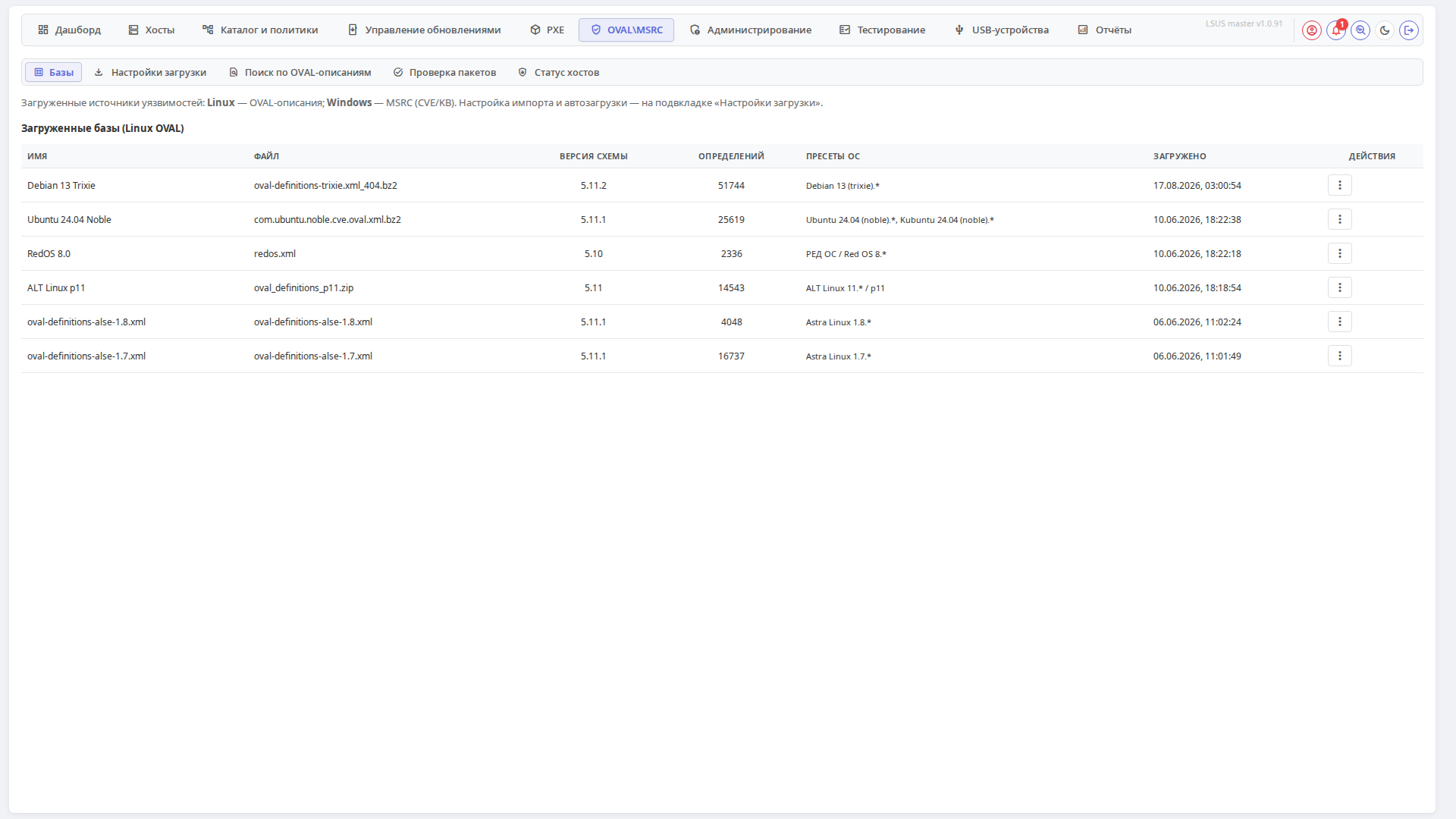
Здесь администратор управляет загруженными OVAL-источниками. Поддерживаются публичные базы для всех основных Linux-дистрибутивов и MSRC для Windows.
Способы загрузки
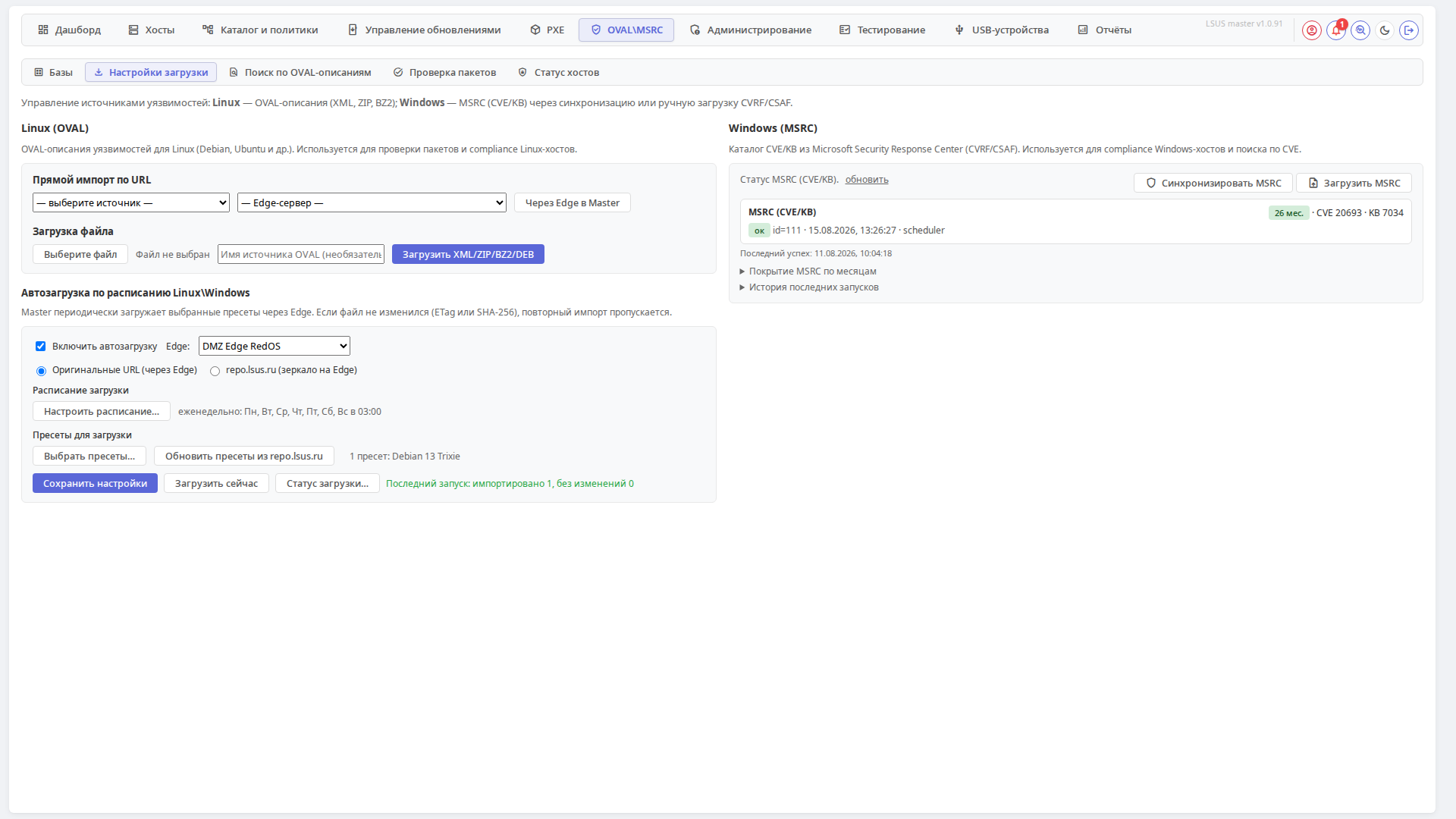
1. Прямой импорт по URL:
- В выпадающем списке пресетов выберите нужный (Debian OVAL, Ubuntu OVAL, AlmaLinux OVAL, ALT X-SOFT OVAL DB и т.п.).
- Нажмите «Загрузить выбранную». LSUS сам скачает и распарсит.
- Или введите URL вручную → «Загрузить по URL».
- Кнопка «Через Edge в Master» — если Master в закрытом контуре, загрузка пойдёт через Edge.
2. Загрузка файла:
- Поддерживаемые форматы:
.xml,.zip,.xml.bz2,.deb(для некоторых источников, поставляемых как пакет). - Укажите имя источника (необязательно).
- Нажмите «Загрузить XML/ZIP/BZ2/DEB» — откроется окно привязки к пресетам ОС. Это важно: одна OVAL-база часто описывает сразу несколько версий ОС, и надо явно сказать, к каким именно.
3. Загрузка с Edge-сервера:
- Выберите Edge из списка.
- Отобразится таблица файлов, доступных на Edge.
- Нажмите «Загрузить» для нужного файла или «Загрузить все OVAL» для массовой загрузки.
Таблица загруженных баз
Колонки: Имя, Файл, Версия схемы OVAL, Определений (сколько записей), Пресеты ОС, Дата загрузки, Действия.
Пресеты ОС — критически важно
Без привязки базы к пресетам ОС она не участвует в сканировании
Пресет — это указание «эта база применима к Astra 1.8 / Debian 12 / Ubuntu 22.04 и т.д.». Без него LSUS не знает, на каких хостах её использовать. Если вы загрузили базу, но хосты показывают «нет уязвимостей» — почти наверняка не настроены пресеты.
Настройка: кнопка «Пресеты» в строке базы → отметить нужные версии ОС → «Сохранить».
Подвкладка «Поиск по OVAL-описания컶
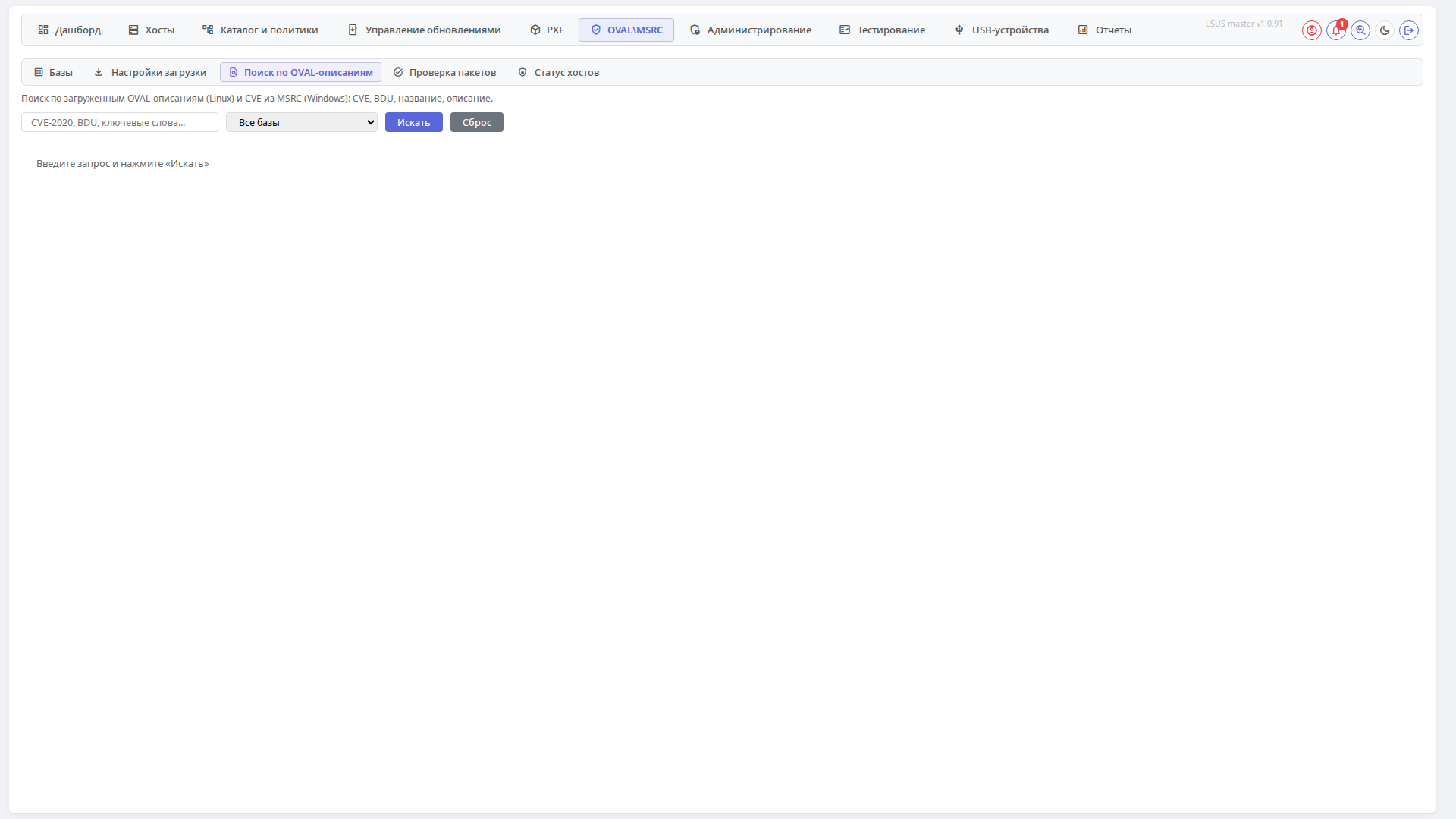
Здесь можно искать конкретные уязвимости в загруженных базах.
Когда это нужно
- «Прочитал новость про CVE-2024-12345 — у нас такое есть?»
- «Проверяющий запросил подтверждение по BDU-2023-04567 — как ответить?»
- «Какие уязвимости в
opensslмы должны закрыть?»
Параметры поиска
- Запрос — CVE (например,
CVE-2024-1234), BDU, или просто ключевое слово (имя пакета, описание). - База OVAL — искать по всем базам или по конкретной.
- Кнопка «Искать».
- Кнопка «Сброс» — очистить результаты.
Результаты
Таблица: ID определения, Название, CVE/BDU, используется ли при проверке (да/нет — в зависимости от пресетов), действия.
Клик по строке открывает детали определения — модальное окно с полным описанием: какие пакеты уязвимы, какие версии, какая версия исправляет.
Подвкладка «Проверка пакето⻶

Здесь администратор видит результаты сопоставления пакетов хостов с OVAL-базами. То есть — где именно, на каких машинах, какие уязвимости найдены.
Как это работает
Таблица показывает последний сохранённый снимок проверки (кеш в БД). Чтобы получить актуальные данные:
- При необходимости выберите коллекцию хостов.
- Нажмите «Пересчитать в фоне» — система запустит фоновый пересчёт для всех хостов (с учётом фильтра ВКЛ). На больших парках это занимает время.
- Нажмите «Обновить» — загрузить снимок из кеша после пересчёта.
Таблица результатов
Колонки:
- № — порядковый номер.
- Хосты — на скольких машинах найдена эта уязвимость (число кликабельно — открывает список).
- Критичность — Critical / High / Medium / Low.
- CVE/BDU — идентификатор.
- Название — описание уязвимости.
- Пакет — уязвимый пакет.
- Установленная версия — что стоит на хостах.
- Требуемая версия — начиная с которой уязвимость закрыта.
- Статус — можно устранить / нельзя.
Строки группируются по уязвимости: одна строка = одна уязвимость. Если та же уязвимость на 10 хостах — будет одна строка с числом 10.
Фильтры
- Хост — найти уязвимости на конкретной машине.
- Критичность — Critical / High / Medium / Low.
- CVE/BDU — конкретный идентификатор.
- Пакет — уязвимости определённого пакета (например,
openssl). - Название — поиск по тексту описания.
Экспорт
Кнопки «Экспорт CSV» и «Экспорт JSON» выгружают отфильтрованные результаты. Полезно для отчётов руководству или аудиторов.
Детализация
- Клик по числу в колонке «Хосты» → список конкретных машин с этой уязвимостью.
- Клик по строке → находки на отдельном хосте (модальное окно со списком всех его уязвимостей).
Подвкладка «Статус хосто⻶
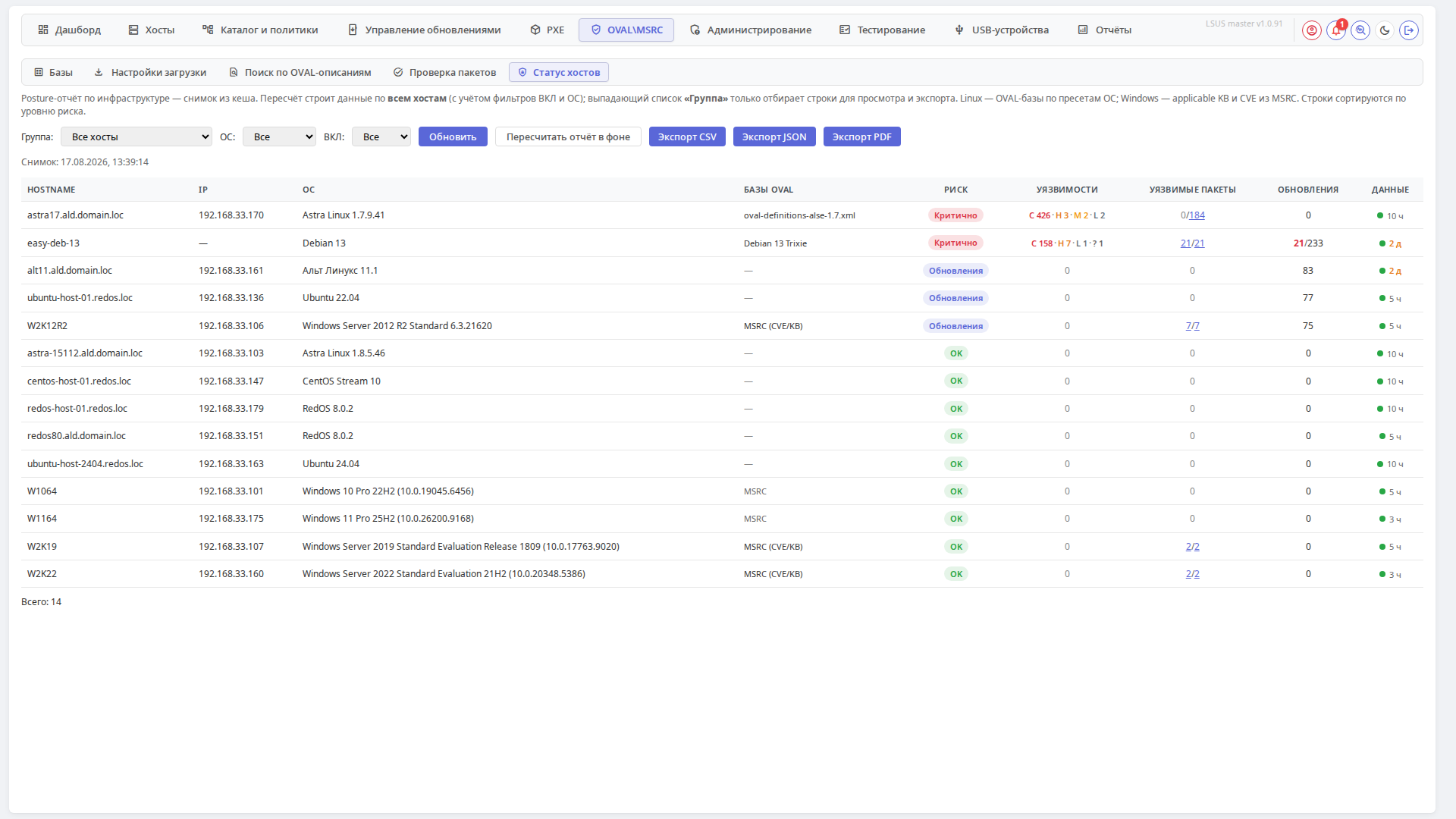
Сводная таблица по хостам — «карта здоровья» парка по уязвимостям.
Чем полезна
В отличие от подвкладки «Проверка пакетов» (где единица — уязвимость), здесь единица — хост. Так можно быстро понять:
- Какие машины наиболее «проблемные» — у них больше всего уязвимостей.
- Сколько в среднем по парку.
- Какой процент уязвимостей можно закрыть обновлением.
Параметры
- Группа — фильтр по группе хостов.
- ВКЛ — Все / ВКЛ / ВЫКЛ.
- Кнопка «Обновить» — загрузить снимок из кеша.
- Кнопка «Пересчитать отчёт в фоне» — запустить полный пересчёт.
Таблица
Колонки: Hostname, IP, ОС, Базы OVAL (какие базы применены), Обновления (всего доступно), Находок (сколько уязвимостей), CVE (сколько уникальных CVE), Возможно устранить, Невозможно устранить.
Как с этим работать
- Открываете «Статус хостов».
- Сортируете по колонке «Находок» (от большего к меньшему).
- Сверху — машины с самой плохой ситуацией.
- Создаёте кампанию установки на них.
- После установки — снова открываете «Статус хостов», число находок должно уменьшиться.
Учёт баз
В колонке «Базы OVAL» видно, какие базы применены к этому хосту. Если в колонке пусто — значит, пресеты ОС не настроены, и хост не проверяется.
Как это всё связано с обновлениями
OVAL и MSRC — это карта уязвимостей. Сам по себе OVAL ничего не лечит, но даёт администратору картину:
- где что уязвимо → помогает приоритизировать работу;
- что исправляется обновлением → можно сразу запустить кампанию;
- что не исправляется (нет patched-версии) → нужны компенсирующие меры.
Связка OVAL → кампания установки — это основной сценарий: нашли уязвимость → посмотрели, как исправить → запустили установку → проверили на «Статус хостов», что находок стало меньше.
Права доступа
| Действие | Permission key |
|---|---|
| Просмотр баз и поиск | oval.view |
| Загрузка и удаление баз | oval.operate |
| Просмотр проверки пакетов | oval.view |
| Запуск пересчёта | oval.operate |
| Просмотр статуса хостов | oval.view |