Каталог и политики
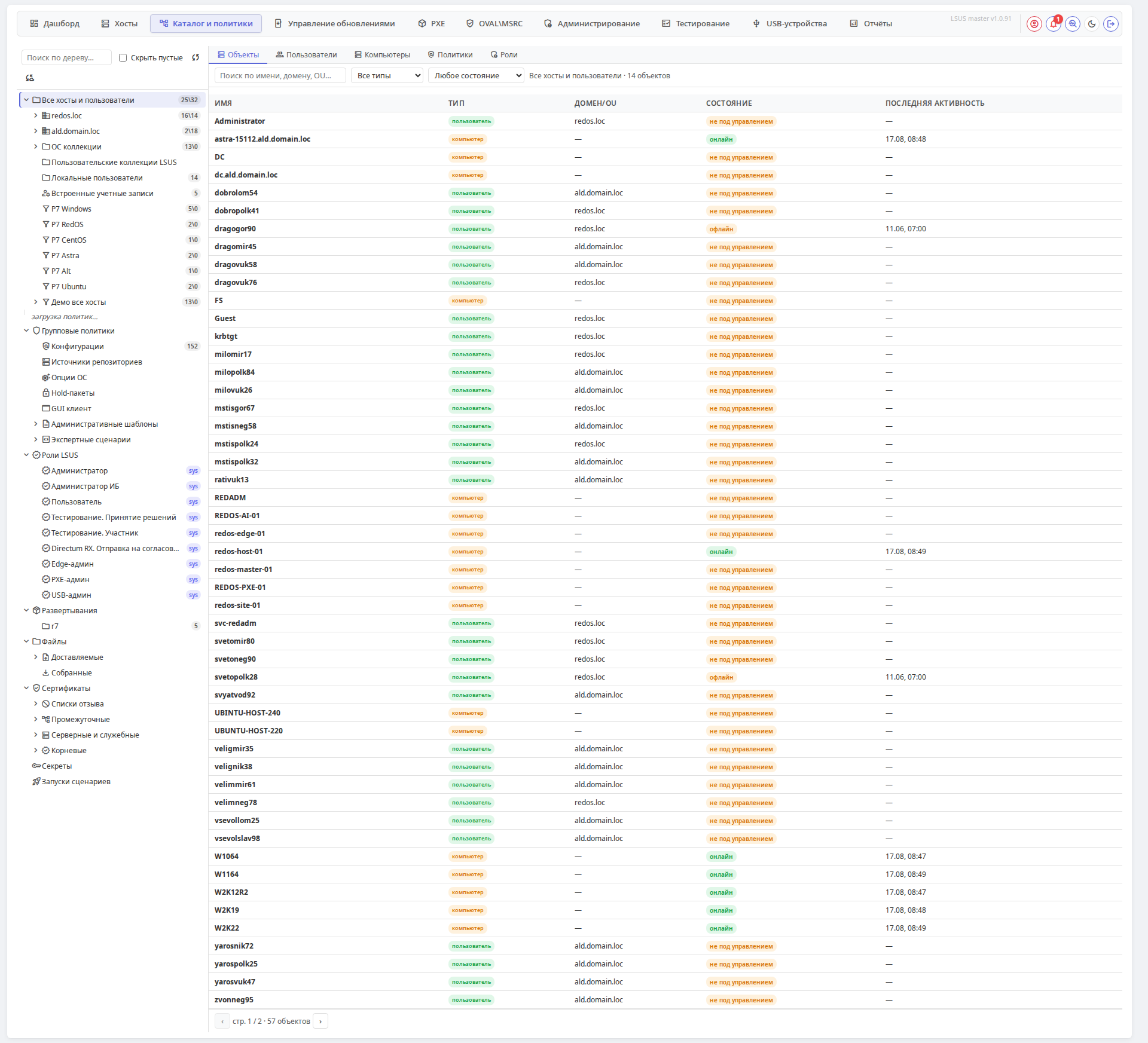
Вкладка «Каталог и политики» — единое AD-подобное дерево для управления хостами, пользователями, групповыми политиками и ролями. Построена по образцу оснасток Microsoft Active Directory Users and Computers и Group Policy Management: слева — дерево каталога, справа — содержимое выбранного узла.
В одном окне собрано управление хостами, пользователями, групповыми политиками, дистрибутивами, файлами, сертификатами, секретами и ролями.
Зачем одно дерево
Коллекции, политики, файлы и роли — узлы одного дерева, и администратор работает как в привычной AD-оснастке: раскрыл ветку, увидел объекты, применил политику.
Доступ
Вкладка видна при наличии любого права на коллекции, конфигурации, групповые политики, роли, секреты или учётные записи. Дерево для роли с ограниченной областью показывает только свои коллекции и путь к ним. Действия в контекстном меню требуют отдельных прав — см. Доступ и RBAC.
Дерево каталога#
Дерево занимает левую панель. Корневые узлы фиксированы и сидируются системой; внутри них — встроенные категории, LDAP-структура и пользовательские коллекции. Политики раскрытых узлов подгружаются одним запросом. Число объектов в узле берётся из уже посчитанного состава, пока не включены поиск или фильтр состояния.
Узлы дерева#
| Узел | Что содержит | Тип |
|---|---|---|
| Все хосты и пользователи | Корневой раздел каталога: под ним — «По ОС», «Пользовательские коллекции», «Локальные пользователи», а также дерево домена LDAP | category (корень) |
↳ Корень домена (domain_root) |
Дерево LDAP-домена: OU, группы, пользователи и компьютеры из AD/FreeIPA/ALD Pro — в том виде, как они устроены в самом каталоге | domain_root |
| ↳ По ОС | Встроенные динамические категории хостов по семействам и версиям ОС (Astra, RED OS, ALT, Ubuntu, Debian, Windows…) — материализуются по реальным хостам. Полные версии попадают в линейку: Astra 1.8.4 → 1.8, РЕД ОС 8.0.2 и VERSION_ID «8» → 8.0 (отдельной ветки «8» нет); РЕД ОС 7.3 остаётся 7.3 | builtin |
| ↳ Локальные пользователи | Локальные учётные записи ОС, которые агент видит на хосте (одна строка на пару логин × хост). Это не администраторы консоли и не пользователи LDAP | category |
| ↳ LDAP-структура | OU (ldap_ou) и группы (ldap_group) из подключённых каталогов — синхронизируются автоматически |
ldap_ou / ldap_group |
| Пользовательские коллекции LSUS | Собственные коллекции администратора с фильтрами | custom |
| Групповые политики | Все групповые политики (аналог узла Group Policy Objects в GPMC) и раздел «Списки исключений» — отдельный раздел, не входит в иерархию хостов | category |
| Роли LSUS | Роли и права доступа (аналог узла Role Groups в оснастках) — отдельный раздел | category |
| Развертывания | Проводник дистрибутивов ПО (карточки приложений и их версии) | category |
| Файлы | Файлы на хост: доставляемые ассеты и дистрибутивы + собранные с хостов артефакты | category |
| Сертификаты | Сертификаты | category |
| Секреты | Учётные данные и ключи для доступа к хостам и автоматизации | category |
Узел «Сертификаты» — хранилище доверенных CA и списков отзыва с версиями, метаданными X.509 и автозагрузкой CRL через Пограничный сервер; доставка на хосты — политикой из готового шаблона. Полное руководство — Сертификаты и списки отзыва.
Независимые корни
Узлы «Групповые политики», «Роли LSUS», «Развертывания», «Файлы», «Сертификаты» и «Секреты» — самостоятельные корни дерева (как в оснастках MS AD), они не входят в иерархию хостов и пользователей. Узлы «По ОС», «Пользовательские коллекции» и «Локальные пользователи» — дети корневого раздела «Все хосты и пользователи».
Навигация#
- Раскрытие/сворачивание — клик по стрелке слева от узла.
- Выбор узла — клик по имени; справа в правой панели появляется содержимое.
- Контекстное меню коллекции — правый клик по узлу ветки «Все хосты и пользователи» (домен, подразделение, группа, категория, пользовательская коллекция): «Добавить фильтр», «Назначить политику», «Делегирование». У пользовательской коллекции ещё «Редактировать» и «Удалить», у корня домена — «Параметры».
- Разделы «Групповые политики», «Роли LSUS», «Секреты» и «Запуски сценариев» коллекциями не являются: фильтра, назначения политики и делегирования на них нет.
- «Групповые политики» — на самом корне только «Обновить дерево». Создать политику, шаблон, экспертный сценарий, папку сценариев или список исключений можно правым кликом по вложенному узлу. У папки сценариев — «Переименовать папку» и «Удалить папку». Подузел «Доставка сертификатов» — какие сертификаты и списки отзыва попадут в хранилища хоста; сами файлы лежат в корне дерева «Сертификаты». Новая такая политика создаётся в режиме аудита.
- «Роли LSUS» — «Создать роль». У роли — «Назначить пользователей…»; у пользовательской роли ещё «Удалить роль».
- «Секреты» — «Создать секрет».
- «Запуски сценариев» — «Создать кампанию» и «Создать расписание» (сразу открывается нужная подвкладка).
- Пункт виден при том же праве, что и соответствующая кнопка в правой панели. Правый клик по вложенному узлу сам узел не открывает: список справа переключается в момент выбора пункта «Создать…».
- Состояние раскрытия и выбранный узел сохраняются в URL — ссылку можно скопировать и поделиться.
Правая панель — представления#
При выборе коллекции (домен, OU, группа, категория «По ОС», пользовательская коллекция) правая панель показывает представления узла — сверху это переключатели, а не подвкладки верхнего уровня:
| Представление | Что показывает |
|---|---|
| Объекты | Список вложенных узлов (дочерние OU, группы, коллекции) — навигация вглубь дерева. |
| Пользователи | Пользователи каталога, входящие в выбранный узел (прямые и через группы). |
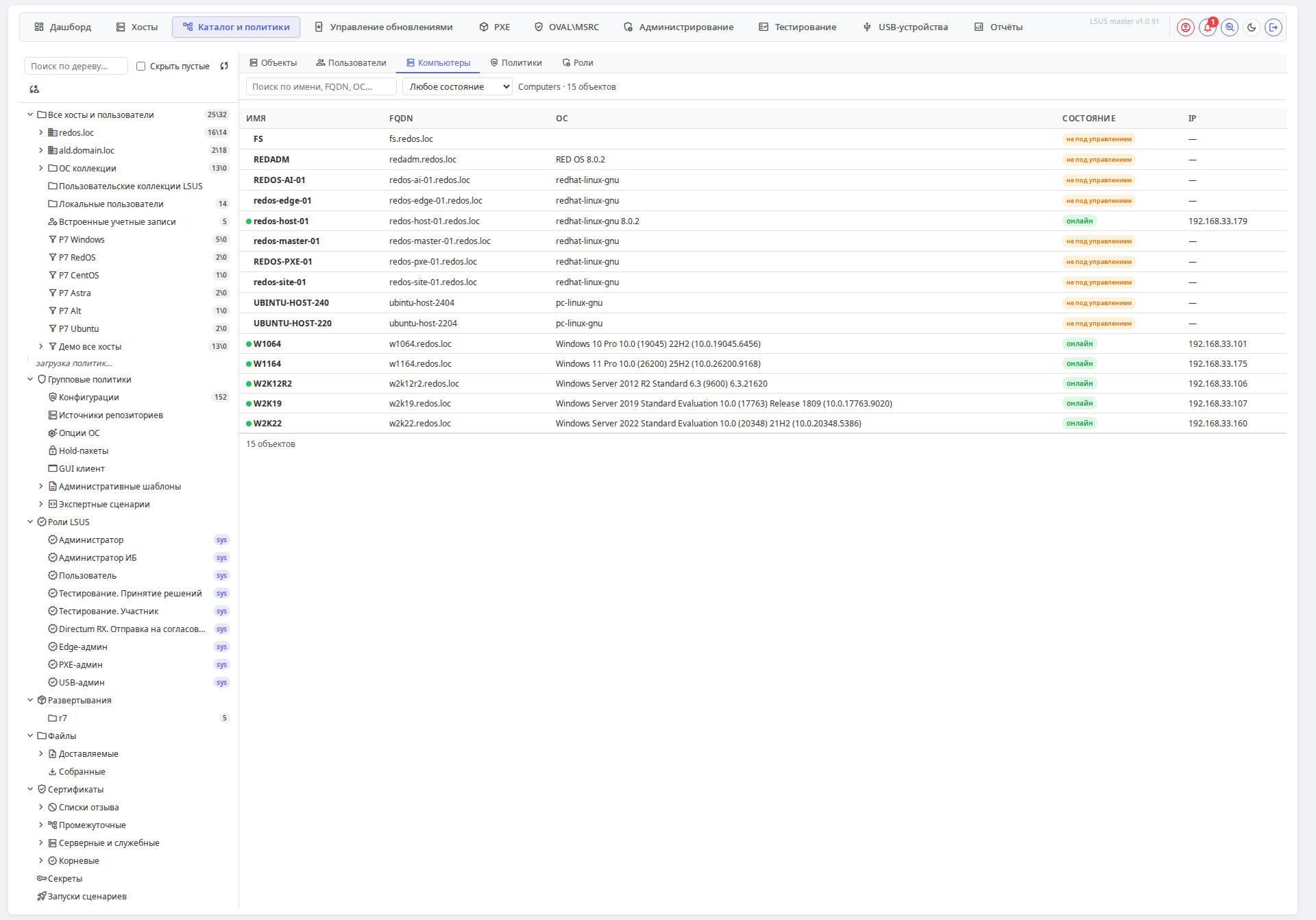
| Компьютеры | Хосты узла: hostname, ОС, статус, последнее обращение. Хосты без агента LSUS помечены бейджем «нет агента». |
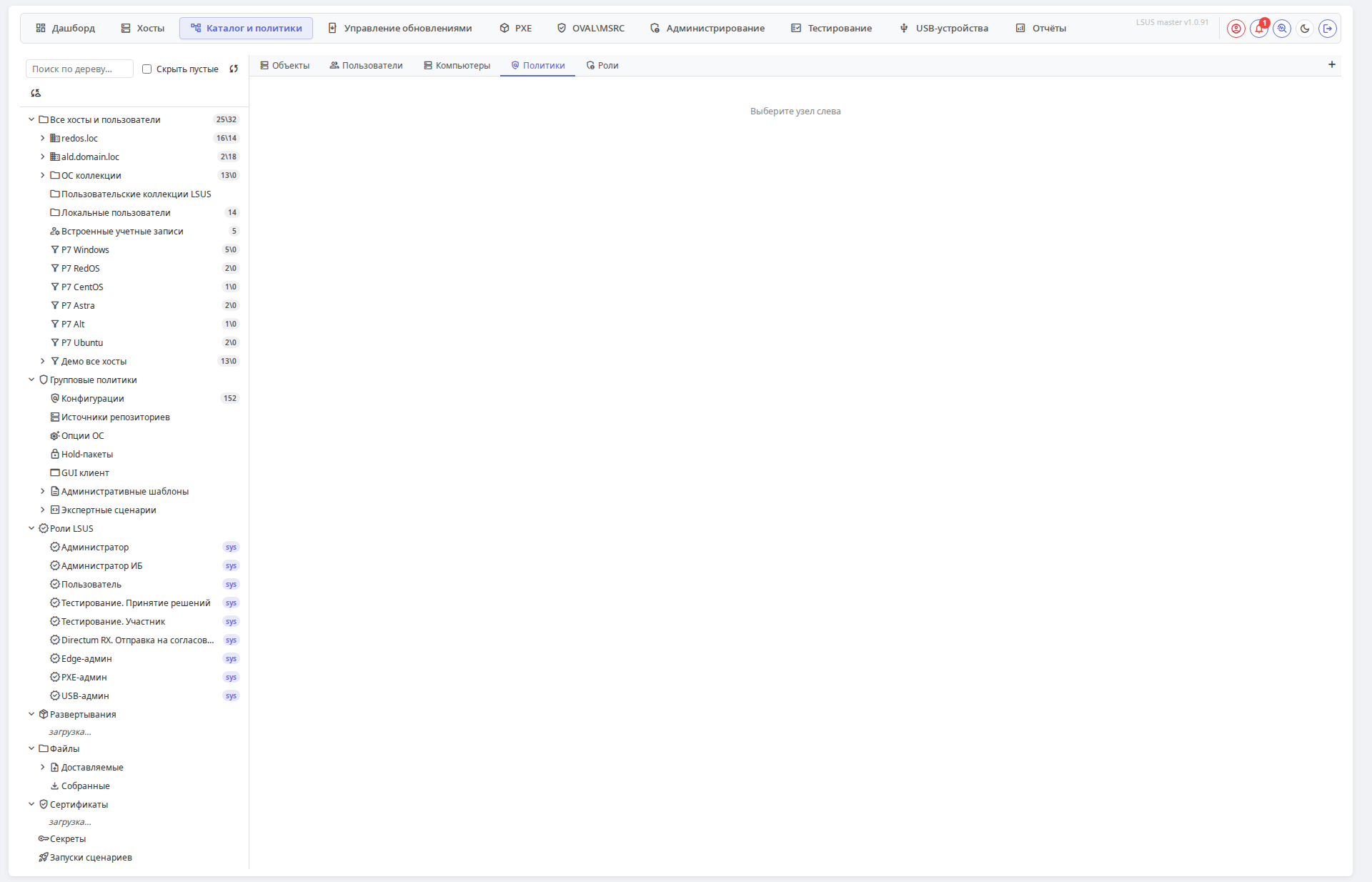
| Политики | Групповые политики, назначенные на этот узел (Linked GPO), с переключателем вкл/выкл. |
| Роли | Роли LSUS, назначенные пользователю или группе (RBAC). |
| Параметры | Видна только для корня домена (domain_root) — настройка tombstone (см. ниже). |
Представления зависят от узла
Набор представлений один и тот же, но видимость зависит от выбранного узла: для коллекции хостов «Компьютеры» содержательнее, для коллекции пользователей — «Пользователи», для корня домена добавляется «Параметры». «Политики» появляются только при активном модуле «Конфигурации».
На панели «Политики» у коллекции хостов (пользовательская, OU, группа) и в окне фильтра рядом с «Роль: сервер» есть флажок «Разрешить экспериментальные конфигурации и сценарии». В дереве такая коллекция помечена значком испытаний. Привязать экспериментальную конфигурацию или экспертный сценарий к коллекции без флажка (и без предка с флажком) нельзя. Флажок на самом фильтре достаточен: не требуется отмечать родителя.
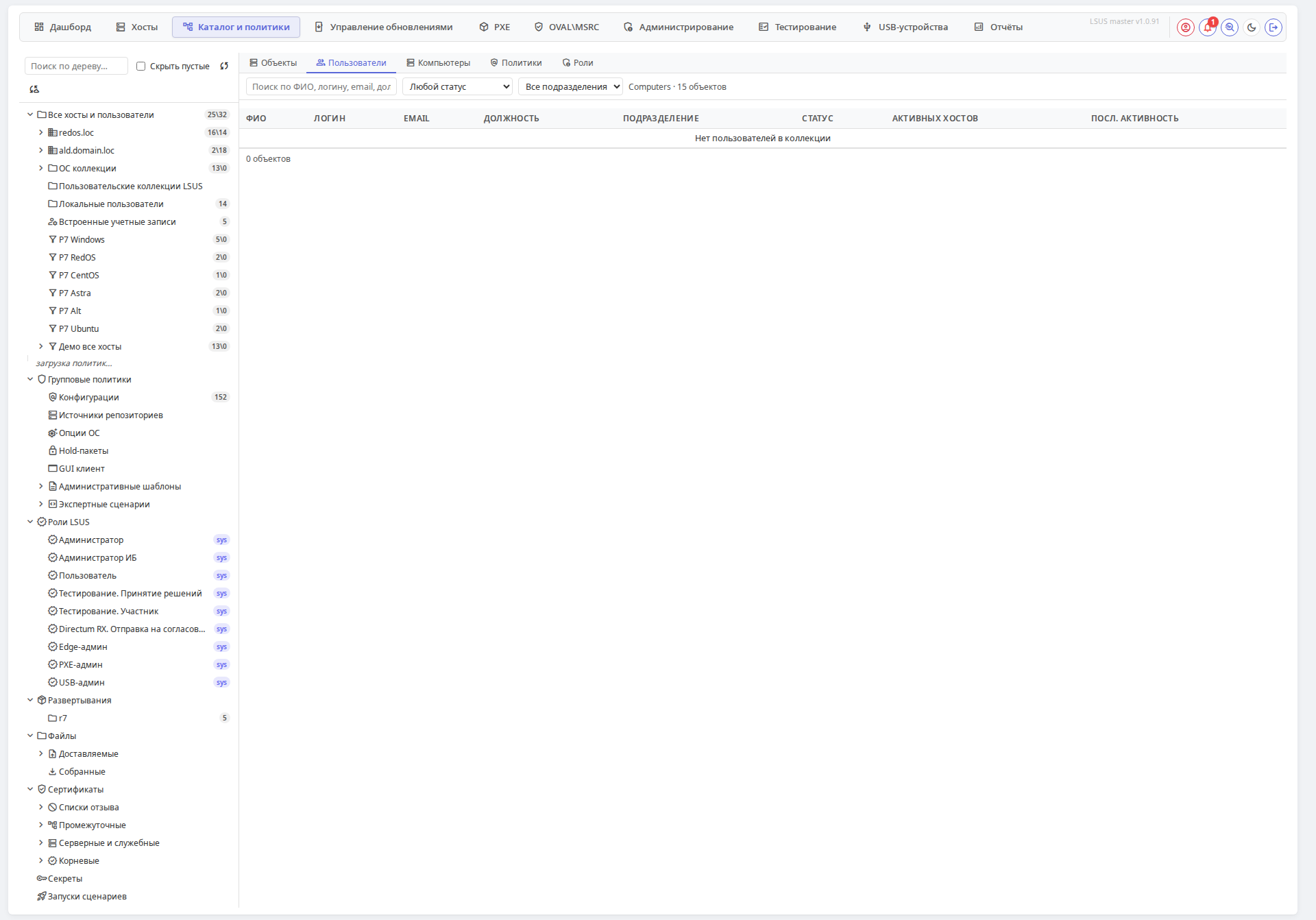
В карточке пользователя вкладка «Сессии» и бейдж «в системе» на вкладке «Хосты» — текущий вход: сессия есть и компьютер на связи. Компьютер, который просто включён, без входа этого человека, показан как «нет входа». «Последний вход» — когда этого человека видели в сессии, а не когда компьютер последний раз выходил на связь.
Локальные учётные записи#
Локальные (встроенные) учётки LSUS создаются и удаляются здесь, не в личном кабинете. Нужно право admin.users.operate. Узел «Локальные пользователи» в дереве — это другое: учётки операционной системы с агентов, не администраторы консоли и не LDAP.
- Создать — кнопка
+на подвкладке «Пользователи»: логин, пароль (не короче 8 символов), email по желанию. Новая учётка получает роль «пользователь»; роль администратора назначают отдельно. - Удалить — в карточке учётки и в контекстном меню строки. Подтверждение обязательно.
- Нельзя удалить учётку
admin(даже если с неё сняли роль), свою собственную учётку и записи из LDAP/Kerberos. Нельзя удалить последнего пользователя с ролью администратора.
Сменить свой пароль — в личном кабинете. Сбросить чужой локальный пароль — в карточке учётки («Сменить пароль»).
GPO-представление групповой политики#
При выборе конкретной групповой политики (в узле «Групповые политики» или по клику на привязку в подвкладке «Политики») правая панель переключается в GPO-представление — по образцу карточки GPO в Group Policy Management Console.
| Вкладка GPO | Что показывает |
|---|---|
| Область (Scope) | На какие коллекции назначена политика (Links). Связанные списки исключений — в той же таблице, строки с бейджем «исключение». Кнопка «−» слева от «+» открывает окно «Добавить исключение». Список исключений сильнее галки «Принудительно» и блокировки наследования. |
| Сведения | Карточка политики: режим (Аудит / Применение), расписание, состояние, описание. Для playbook-сценария — режимы check/apply, расписание compliance, привязанные ревизии. |
| Параметры | Состав политики: входящие в неё playbook'и/скрипты, extra_vars, привязанные файлы и дистрибутивы. |
| Делегирование (Delegation) | Кто из администраторов и ролей может управлять этой политикой. |
| Ревизии | История версий политики (release): список ревизий с номерами, статусами и датами. Кнопка «Ревизии» доступна для playbook-сценариев. |
В списке политик узла «Групповые политики» колонка назначения и группировка «По назначению» показывают путь коллекции в дереве (родители и конечный узел), а не только имя листа. Корень «Все хосты и пользователи» в путь не входит. Поиск в списке учитывает этот путь.
Связь с релизной моделью
Политики используют самоверсионируемые ревизии (draft → validated → approved → retired). Подробно о релизах, раскатках и назначениях — на странице Конфигурации.
Коллекции#
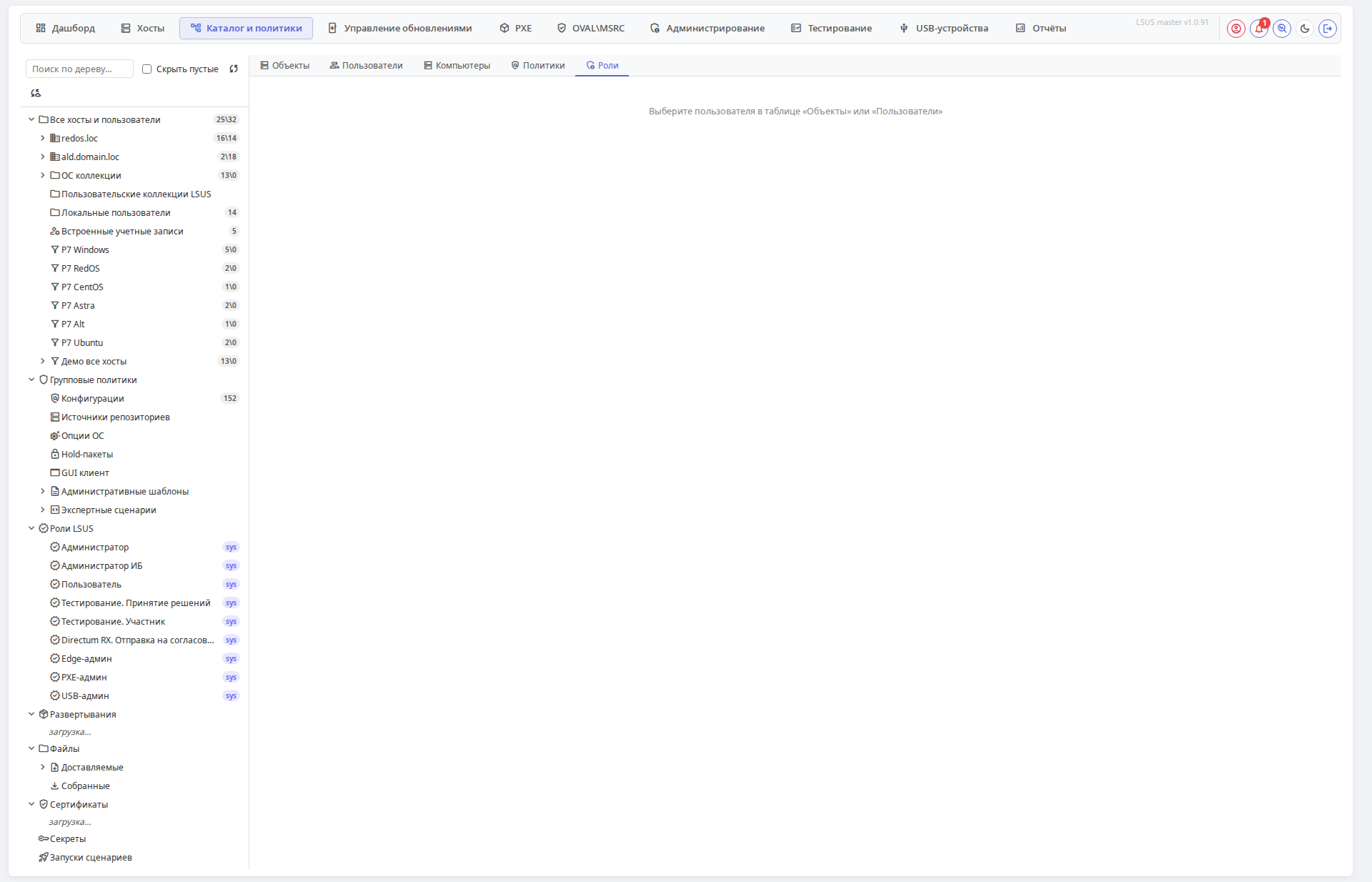
Коллекция — это универсальный узел дерева, объединяющий хостов и/или пользователей. Коллекции бывают трёх видов:
| Вид коллекции | Откуда берётся | Узел дерева |
|---|---|---|
| Встроенные | Формируются автоматически: по ОС, по домену | «По ОС», domain_root |
| LDAP | Синхронизируются из AD / FreeIPA / ALD Pro (OU и группы) | внутри domain_root |
| Пользовательские | Создаёт администратор с фильтрами | «Пользовательские коллекции LSUS» |
Создание пользовательской коллекции#
Пользовательская коллекция задаётся фильтрами (а не ручным списком хостов): семейство и имя ОС, hostname/FQDN, подсеть, архитектура, LDAP OU/группа. Состав пересчитывается автоматически — новый хост, подошедший под фильтр, попадает в коллекцию без ручных действий.
- Выберите узел в ветке «Все хосты и пользователи» (например, «Пользовательские коллекции LSUS») → «Добавить фильтр». На разделах «Групповые политики», «Роли LSUS», «Секреты» и «Запуски сценариев» этого пункта нет: это не коллекции хостов.
- Задайте имя и при необходимости роль «сервер» (хуки установки). Для лабораторных коллекций включите «Разрешить экспериментальные сценарии»: тогда на эту коллекцию и её потомков можно назначить экспериментальные сценарии (черновики по-прежнему нельзя). Флажок не ставят на категории вроде «Все хосты и пользователи».
- Настройте условия включения и условия исключения в таблицах на форме. «Добавить» открывает окно одного условия (ОС, сеть, LDAP). Кнопка у поля «Подсети и сайты» открывает дерево: в корне сайты из Администрирование → Подсети и назначение, их можно отметить целиком или выбрать отдельные подсети. Сверка идёт по текущим сетям. Свободный CIDR по-прежнему можно вписать вручную.
- Сохраните — коллекция появится в дереве, состав пересчитается.
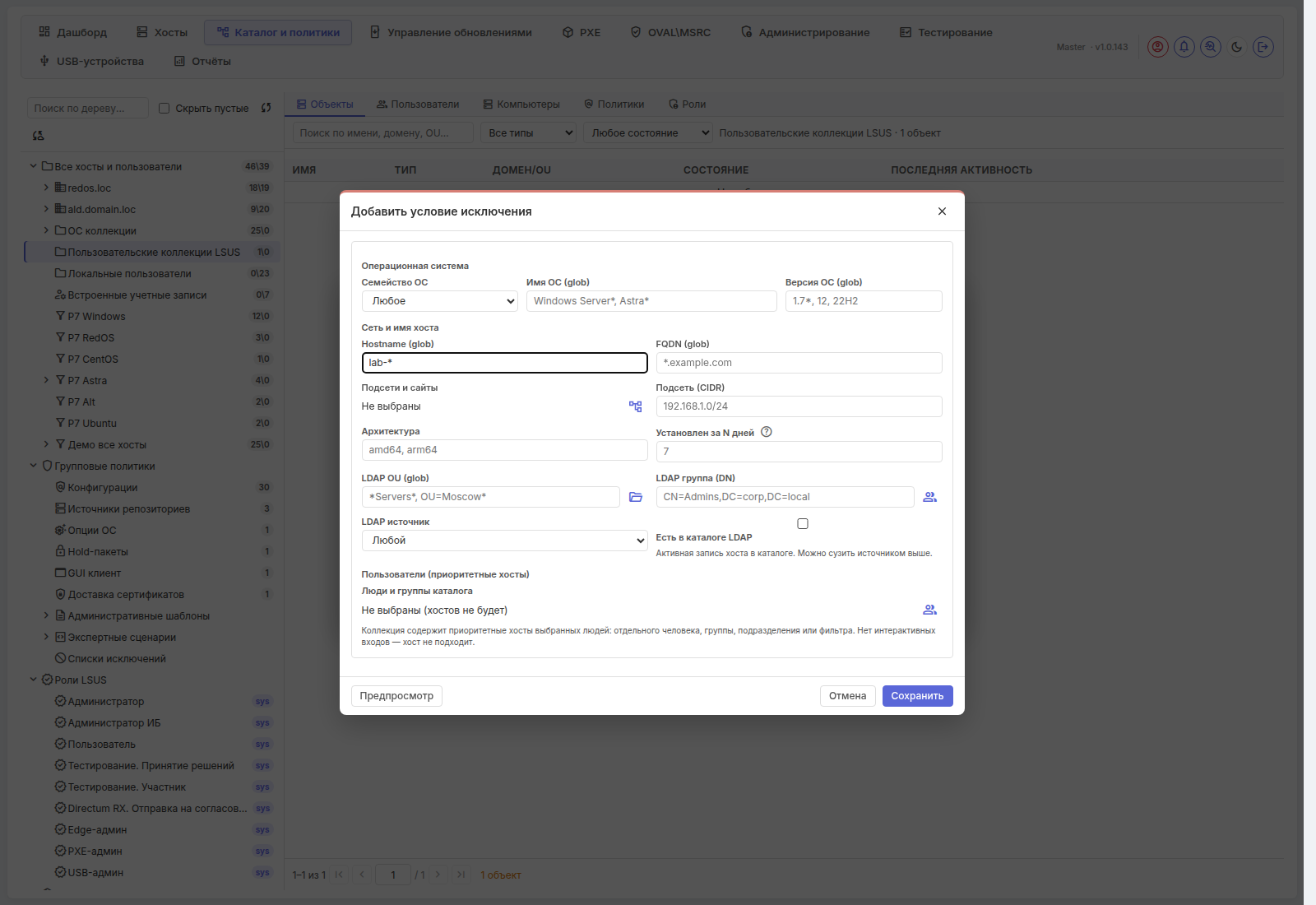
Компоновка фильтра:
- условия показаны таблицей на форме; правка одного условия — в отдельном окне;
- внутри одного условия поля объединяются по И, между условиями — по ИЛИ;
- объект, попавший под любое условие исключения, в коллекцию не входит;
- если условий включения нет — берутся все объекты скоупа родителя, затем вычитаются исключения. Это не как у LDAP-источника, где пустой список включений означает «никого не синхронизировать».
- фильтр всегда работает в скоупе родительского узла (в том числе LDAP OU/группы). Фильтр внутри пользовательской коллекции сужает её состав, а не весь каталог: вложенный узел не набирает хосты, которых нет у родителя.
Кнопки «Изменить» / «Предпросмотр» / «Удалить» у строки и «Обновить предпросмотр» внизу формы показывают, сколько объектов войдёт, сколько отсеется и какой итог.
Коллекция vs список исключений политик
Условие исключения в фильтре убирает хост из коллекции: он не попадает в счётчики, соседние политики этого узла и отчёты по составу. Если хост должен остаться в группе, но не получать часть политик или обновлений — используйте списки исключений.
Коллекция vs ручной список хостов
Коллекция живёт прямо в дереве каталога рядом с LDAP-структурой, считается фильтром и принимает политики напрямую — как OU в AD.
LDAP-синхронизация#
LDAP-узлы (OU, группы) появляются в дереве автоматически после настройки каталога в Администрирование → Настройки → LDAP. Синхронизация идёт в фоне по расписанию: новые объекты добавляются, исчезнувшие переходят в tombstone (см. ниже). Время последней синхронизации видно в карточке узла (поле «LDAP-синк»).
Условие «Пользователи» и приоритетный хост#
Приоритетный хост — машина, за которой человек в основном работает сам, локально (как primary device в SCCM). По умолчанию один на пользователя, параметром — до N. В условии включения и исключения фильтра коллекции хостов блок «Пользователи (приоритетные хосты)» выбирает людей: отдельного человека, LDAP-группу, OU (с переключателем «с поддеревом / только узел») или пользовательский фильтр. В коллекцию входят приоритетные хосты выбранных людей.
Как это работает:
- Учёт работы — замерами. Задача воркера раз в 10 минут засчитывает время активных интерактивных сессий, и только пока хост на связи. SSH не считается; RDP и текстовая консоль — по параметрам. Потолок часов в сутки применяется к сумме учитываемых видов входа, сутки считаются в часовом поясе расписаний. Нет статистики интерактивного входа — нет приоритетного хоста, и условие такого человека не захватывает.
- Люди сверяются по принципалу каталога (
ivanov@corp.local), а не по короткому логину: локальнаяivanovне подменяет доменную. В пикере не выбираются «Встроенные учётные записи» — это учётки консоли LSUS. - Компьютер каталога без агента под условие не попадает: сверка идёт через его управляемого двойника по имени.
- Состав группы или OU в каталоге подхватывает плановая сверка (раз в 15 минут): новый участник группы попадает в коллекцию без правки фильтра.
- Условие доступно и в списках исключений политик — например, не перезагружать принудительно ПК руководителей.
Приоритетный хост в интерфейсе:
- Карточка пользователя, вкладка «Хосты»: назначения с источником (авто/ручное) и датой, кандидаты с днями и часами, «Почему так» — последние события, кнопки «Назначить вручную» и «Снять ручное назначение». Ручное назначение до первого входа — способ подготовить ПК новому сотруднику.
- Карточка хоста, вкладка «Сведения»: для кого хост приоритетный, кнопка «Назначить пользователя».
- Список учёток: колонка «Приоритетный хост», фильтр «есть / нет / вручную», кнопки «Пересчитать сейчас» и экспорт/импорт CSV (
логин;хост, логин в любом виде:ivanov,CORP\ivanov,ivanov@corp.local).
Типичные ситуации (при значениях по умолчанию):
| Ситуация | Результат |
|---|---|
| Новый сотрудник, полный день за одним ПК | хост назначается после пятого рабочего дня |
| Разовый вход, помощь коллеге по часу в день | назначения нет |
| Подменный ПК на 1–3 дня | приоритетный хост не меняется |
| Ремонт две недели, работа за подменным | приоритет переходит на подменный примерно через 6 рабочих дней |
| Командировка неделя | основной хост не меняется; две недели и дольше — на время работы там |
| Переезд на новый ПК | смена примерно через 6 рабочих дней |
| Отпуск 2–4 недели, ПК выключен | хост остаётся; без связи 90 суток — снимается |
| ПК отдали другому | через 30 суток без работы назначение старого владельца снимается |
| Увольнение (учётка удалена из каталога) | назначения снимаются при ближайшем пересчёте |
| ПК и ноутбук, N=2 | оба, если у ноутбука от 25 % часов и работа за период сравнения |
| Сменная работа 2–3 человека за одним ПК | хост приоритетный для каждого |
| Учебный класс, переговорная (4+ человека по 3+ дня) | общий хост — автоматически не назначается |
Общая локальная учётка (user@localhost) на нескольких ПК |
автоматически не назначается |
| Только SSH или RDP (при выключенном подсчёте RDP) | приоритетного хоста нет |
Сроки и пороги — параметры группы «Приоритетный хост пользователя» (см. справочник переменных). Режим LSUS_PRIMARY_HOST_AUTO=0 — наблюдение: новые автоназначения не создаются, но уже существующие сохраняются (снимаются только жёсткие случаи — хост удалён, тег-исключение, учётка удалена из каталога); кандидаты считаются и видны в карточках и выгрузке, ручные назначения действуют.
Списки исключений политик#
Раздел «Списки исключений» живёт в дереве под «Групповые политики». Это не фильтр коллекции: хост остаётся членом группы (счётчики, соседние политики, отчётность), но выбранные GPO на него не применяются, и при включённой галке он не попадает ни в одну кампанию обновлений.
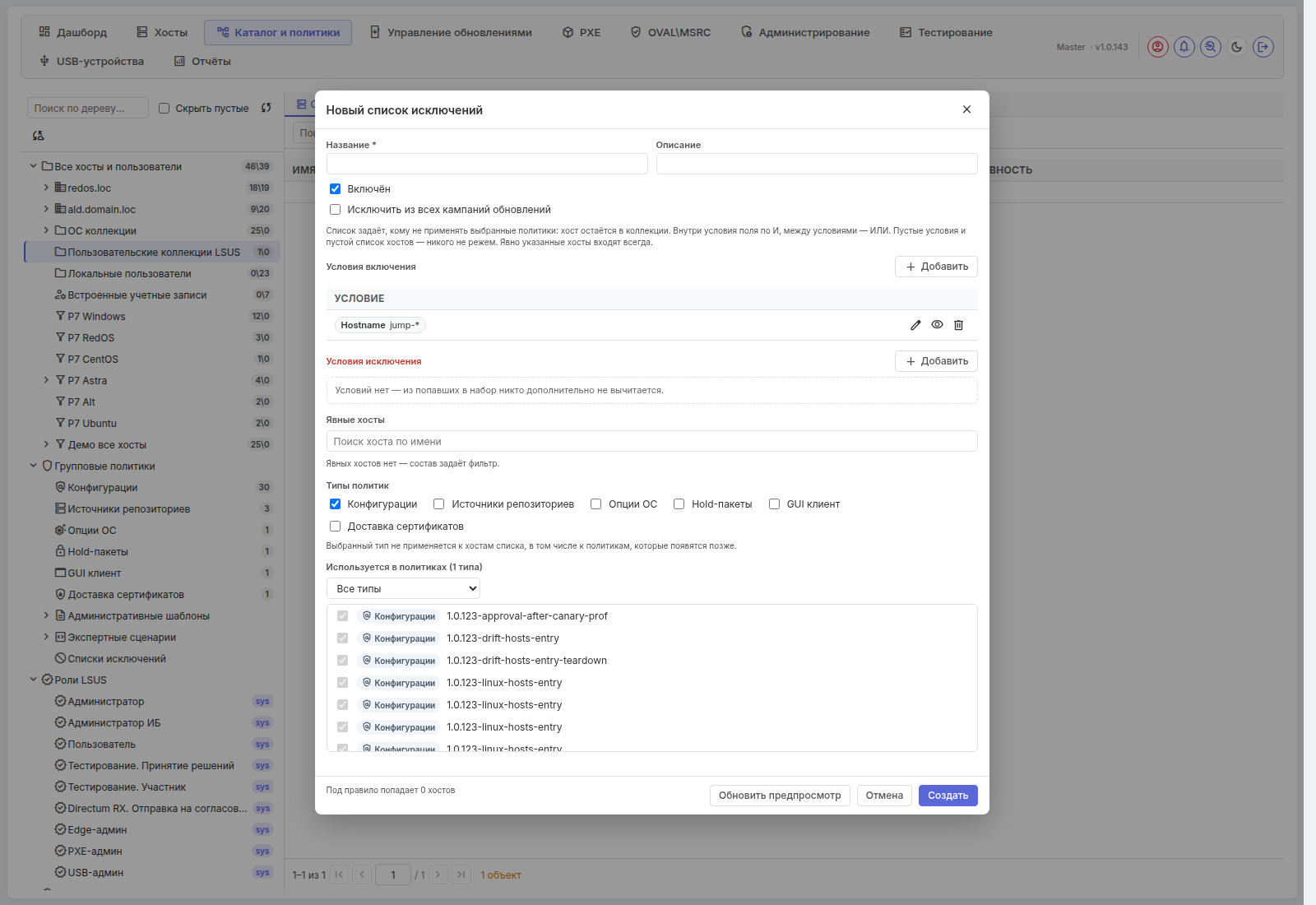
Состав набора — условия включения и исключения (та же таблица и окно одного условия, что у фильтра коллекции) плюс явные хосты. Пустые условия и пустой список хостов никого не режут. В карточке набора можно исключить целый тип политик (конфигурации, источники, опции ОС, hold-пакеты, GUI) — тогда не применяются и политики этого типа, которые появятся позже. Отдельно отмечаются конкретные политики других типов; фильтр «Все типы» только сужает список. На вкладке «Область» политики набор, сработавший по типу, помечен бейджем «весь тип» — снять его можно только в карточке списка. Галка «Исключить из всех кампаний обновлений» действует на Windows и Linux, в том числе на будущие кампании и на хосты, добавленные в кампанию вручную.
Исключение сильнее галки «Принудительно» и блокировки наследования (как «Запретить применение» в AD). Это не то же самое, что блокировка наследования на узле коллекции.
На вкладке «Область» карточки GPO связанные списки исключений стоят в таблице назначений (строка с иконкой и бейджем «исключение»). Кнопка «−» слева от «+» открывает окно «Добавить исключение»: политика не применяется к хостам списка, хост остаётся в коллекции.
В карточке хоста, вкладка «Состояние», видна секция «Исключённые политики» с именем набора и бейдж, если обновления заблокированы списком.
В списке хостов кампании причина «исключён списком …» стоит в той же колонке статуса, что и пауза оператора, и попадает в сводку «Приостановлено». Если задание уже создано, оно отменяется с этой причиной, а не висит в ожидании. Пауза — точечно в этой кампании; список — постоянное правило.
Право на создание и привязку списков — то же, что на управление аудиторией политик (config.rollout.operate).
LDAP-only хосты#
В подвкладке «Компьютеры» могут отображаться машины, которые есть в LDAP-каталоге, но на которые ещё не установлен агент LSUS. Такие хосты помечены оранжевым бейджем «нет агента» и выделены отдельным стилем строки.
| Признак | Значение |
|---|---|
| Бейдж «нет агента» | Компьютер присутствует в каталоге (AD/FreeIPA/ALD Pro), но не отправляет heartbeat в LSUS — агент не развёрнут. |
| Назначение | Помогает понять, где агент ещё не установлен, и спланировать развёртывание. Действия (установка обновлений, запуск проверок) для таких хостов недоступны. |
Зачем это нужно
LDAP-only хосты дают полную картину парка: машины в каталоге, на которых ещё не установлен агент, видны прямо в дереве каталога — администратор сразу видит реальный охват парка и где нужны ещё клиенты LSUS.
Tombstone (исчезнувшие LDAP-объекты)#
При LDAP-синхронизации объекты, которые исчезли из каталога (удалены в AD/FreeIPA/ALD Pro), не пропадают из LSUS мгновенно. Они переходят в состояние tombstone (орфанные объекты) — чтобы не сломать назначенные политики и историю:
Состояние sync_state |
Что значит |
|---|---|
active |
Объект присутствует в источнике LDAP. |
missing |
Исчез из источника, назначенных политик нет — будет удалён по истечении срока tombstone. |
orphaned |
Исчез из источника, но на нём ещё есть назначенные политики — помечается, чтобы администратор сначала снял привязки. |
Настройка tombstone#
Период хранения tombstone задаётся в подвкладке «Параметры» корня домена (domain_root):
- Удалять tombstone через (дней) — срок, после которого исчезнувшие объекты удаляются автоматически (по умолчанию задаётся переменной
LDAP_TOMBSTONE_DAYS). - «Запустить очистку сейчас» — немедленно удалить tombstone-записи старше порога, не дожидаясь расписания.
Не удаляйте «orphaned» вслепую
Объекты в состоянии orphaned ещё привязаны к политикам. Перед очисткой снимите привязки в подвкладке «Политики» соответствующего узла — иначе назначения «зависнут».
Узел «Запуски сценариев»#
Узел дерева «Запуски сценариев» содержит три подвкладки для управления исполнением политик на хостах:
| Представление | Что показывает |
|---|---|
| Раскатки (Rollouts) | Однократные плановые прогоны применения релиза волнами хостов. Каждая раскатка имеет фазы precheck → apply → verify, поддерживает канареечный запуск, когорты и gate-контроль. Статусы: draft → approved → running → completed/failed. |
| Назначения (Assignments) | Долгоживущие привязки политик к аудитории в режиме audit (только проверка) или enforce (приведение в соответствие). Назначение постоянно поддерживает заданное состояние. |
| Соответствие (Compliance) | Сводная таблица: какие хосты соответствуют политикам, какие нет. Процент соответствия по коллекциям и отдельным хостам. |
Раскатка vs Назначение
- Раскатка — однократное применение релиза: запустили, прошлись волнами, завершили.
- Назначение — постоянное поддержание: LSUS регулярно проверяет, что хосты соответствуют политике, и при необходимости приводит их в соответствие.
Жизненный цикл раскатки#
draft → approved → running → (paused) → completed / failed / canceled
- Draft — раскатка создана, но не запущена. Можно настроить волны, когорты, gate.
- Approved — прошла согласование (или создана с авто-approved).
- Running — волны выполняются:
precheck→apply→verifyдля каждой волны. - Paused — приостановлена администратором (resume продолжает с текущей волны).
- Completed / Failed — все волны прошли успешно / есть ошибки.
Узел «Развертывания» (дистрибутивы ПО)#
Узел «Развертывания» — проводник дистрибутивов ПО (Firefox, VLC, 7-Zip и др.).
| Действие | Описание |
|---|---|
| Карточка приложения | Семейство (издатель, продукт, архитектура, ОС), команда установки |
| Версии | immutable-список версий приложения (каждая — набор файлов с Ed25519-подписью). Latest-версия раздаётся по умолчанию; можно закрепить конкретную (pinned). |
| Доставка на хосты | Мастер «Доставить»: выбор действия (install/upgrade/repair/uninstall), аудитория (коллекция хостов), канареечная раскатка, расписание. |
Мастер доставки приложений#
Запускается из карточки дистрибутива кнопкой «Доставить на хосты». Пять шагов:
- Пакет и действие — какой дистрибутив, что делать (
install,upgrade,repair,uninstall). - Установка и проверка — какие этапы уже настроены (определение, предпроверка, установка, контроль). Правка этапов — на вкладке «Установка и проверка» карточки приложения, не из окна мастера.
- Целевые хосты — выбор аудитории через дерево коллекций. Экспериментальный сценарий ставится только на хосты из коллекций с включёнными испытаниями; остальные в предпросмотре аудитории отсекаются с причиной.
- Безопасность раскатки — канарейка: сколько хостов в первой волне и сид выборки (одно и то же число даёт ту же пробную группу). Описание — прямо в форме шага.
- Проверка и запуск — сводка, запуск раскатки. Высота окна мастера фиксирована, длинный шаг прокручивается внутри.
Узел «Роли LSUS»#
Управление ролями и правами доступа администраторов. При выборе роли правая панель показывает карточку с 4 вкладками:
| Вкладка | Что показывает |
|---|---|
| Состав прав | Список всех прав роли (permission keys) с описаниями. |
| Пользователи | Какие пользователи назначены на эту роль. |
| Группы | Какие LDAP-группы сопоставлены с ролью. |
| Иерархия | Родительские и дочерние роли (наследование прав). |
Узлы «Файлы», «Сертификаты» и «Секреты»#
| Узел | Что содержит |
|---|---|
| Файлы | Файлы-ассеты (доставляемые на хост) и собранные с хостов артефакты. Файловый менеджер с деревом папок. |
| Сертификаты | CA-сертификаты и CRL, используемые в конструкторе политик (доставка на хост). Поддержка авто-синхронизации CRL по подпискам. |
| Секреты | Учётные данные автоматизации (Ansible Vault passwords, секретные переменные). Шифрование at-rest, write-only. Разрешение системного использования секрета («для сценариев, системный пользователь») ставит только администратор — такие секреты использует, в частности, политика установки клиента. |
- Конфигурации — релизы, раскатки (rollouts), назначения (assignments), compliance-расписания, доставка приложений.
- Обзор интерфейса Master — общие паттерны (тулбар, фильтры, контекстное меню).
- Хосты — инвентаризация, теги (источники коллекций по фильтрам).
- Доступ и RBAC — роли LSUS (узел «Роли LSUS») и права.
- Обновление системы — релизная модель политик, доставка приложений, AI-мастер шаблонов.