Интерфейс Edge
Зачем нужен этот раздел
Edge — это пограничный сервер в DMZ. Его задача — быть «почтовым ящиком» между закрытым контуром организации и интернетом: скачивать оттуда репозитории, OVAL-базы, KB и доставлять их на Master. Без Edge Master был бы вынужден сам ходить в интернет, что во многих контурах запрещено политикой безопасности.
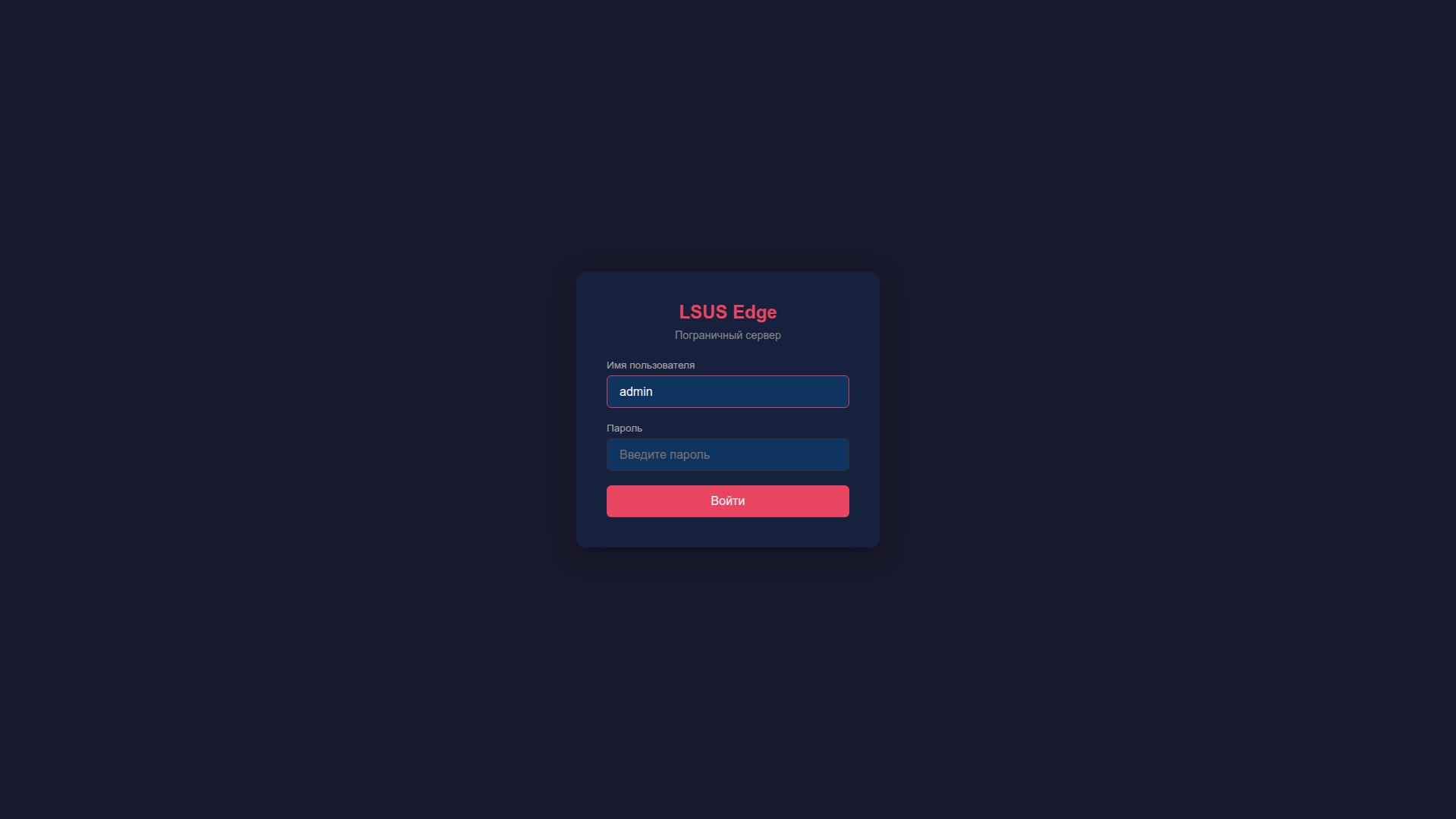
У Edge есть собственный веб-интерфейс, полностью отдельный от Master. Открывается по адресу https://<edge-host>:<порт> (по умолчанию 443). Вход — логин admin, пароль из переменной EDGE_UI_PASSWORD (файл .env).
Edge ≠ Master
Edge не хранит клиентов, не применяет политики, не запускает кампании. У него своя задача: качать и раздавать файлы. Поэтому UI у него совсем другой — про файлы, расписания, зеркала и хранилища.
Какие вкладки есть
Edge устроен вокруг файлов и их движения через границу контура:
| Вкладка | Зачем |
|---|---|
| Обзор | Сводка: сколько файлов в очереди, сколько скачано, состояние диска. Кнопка быстрого добавления зеркала по пресету. |
| Загрузки | Текущие и исторические задачи скачивания файлов. |
| Файлы | Файлы, уже скачанные и лежащие в хранилище. |
| Расписания | Регулярные задачи по cron — что и когда Edge должен тянуть. |
| Хранилища | Каталоги на диске, где Edge физически хранит файлы. |
| Зеркала | Зеркала внешних репозиториев (Astra, Debian, РЕД ОС, ALT и т.д.) — главный механизм доставки пакетов в контур. |
| Логи | Журнал событий Edge. |
| Настройки | Сетевые параметры, прокси upstream, SSL-сертификат, API-ключи, пароль админа. |
Вкладка «Обзор»
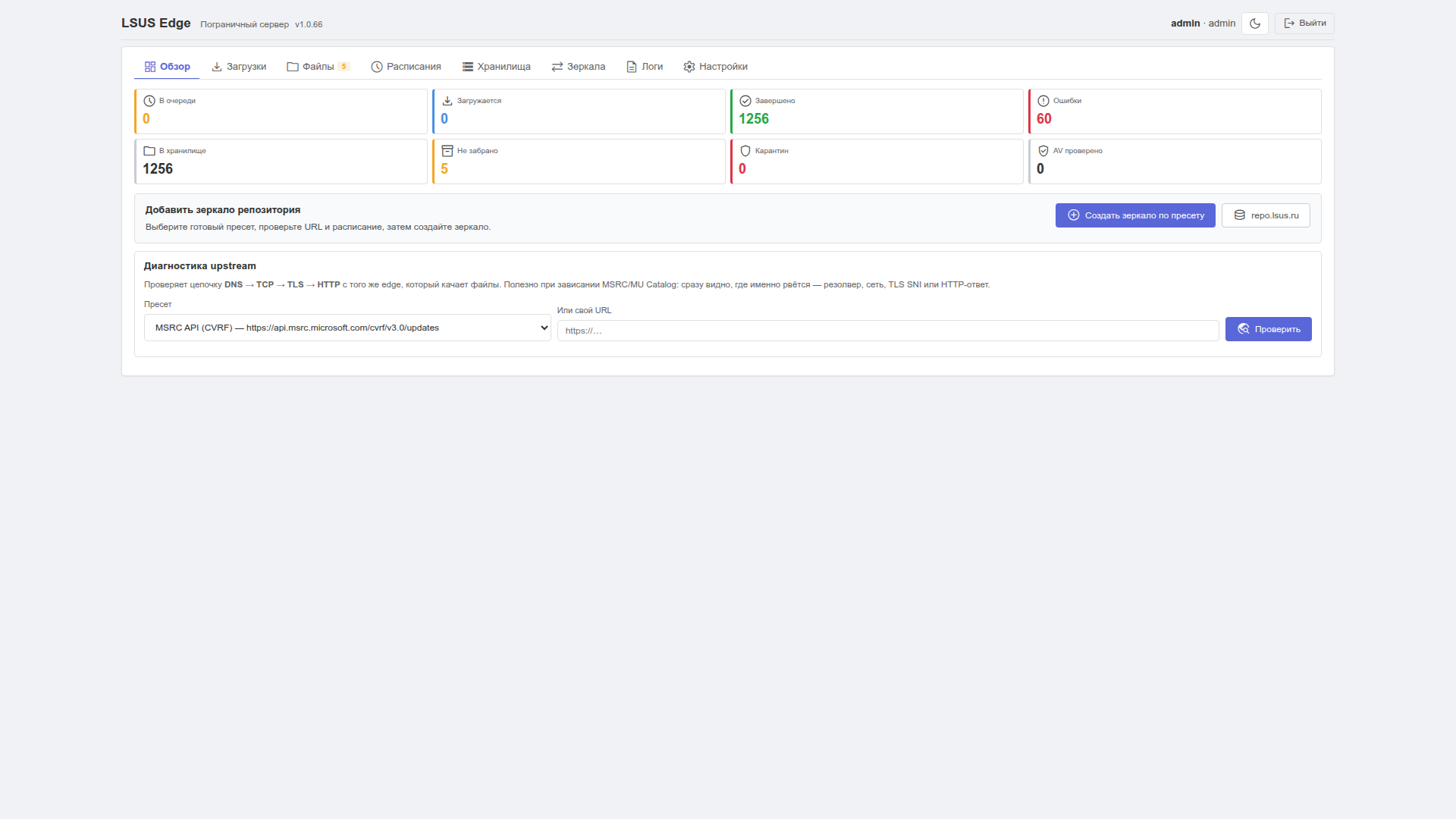
Сводные карточки по состоянию Edge:
- В очереди — сколько задач ждёт скачивания.
- Загружается — сколько задач прямо сейчас активны.
- Завершено — сколько успешно скачано.
- Ошибки — сколько задач завершились с ошибкой. Если число растёт — что-то не так с upstream или каналом.
- В хранилище — суммарный объём файлов на Edge.
- Не забрано — файлы, которые Master ещё не забрал с Edge. Большое число = Master долго не синхронизировался.
- Карантин — файлы, попавшие в карантин (например, AV-проверка не пройдена).
- AV проверено — сколько файлов прошло антивирусную проверку (если включён
EDGE_AV_ENABLED).
Под карточками:
- Карточка «Добавить зеркало репозитория» — короткий путь к мастеру создания зеркала (см. ниже).
- Диагностика upstream — полезный инструмент: проверяет цепочку
DNS → TCP → TLS → HTTPдо указанного URL. Используется, когда зеркало «не качается», — сразу видно, на каком этапе обрывается соединение.
Вкладка «Загрузк軶
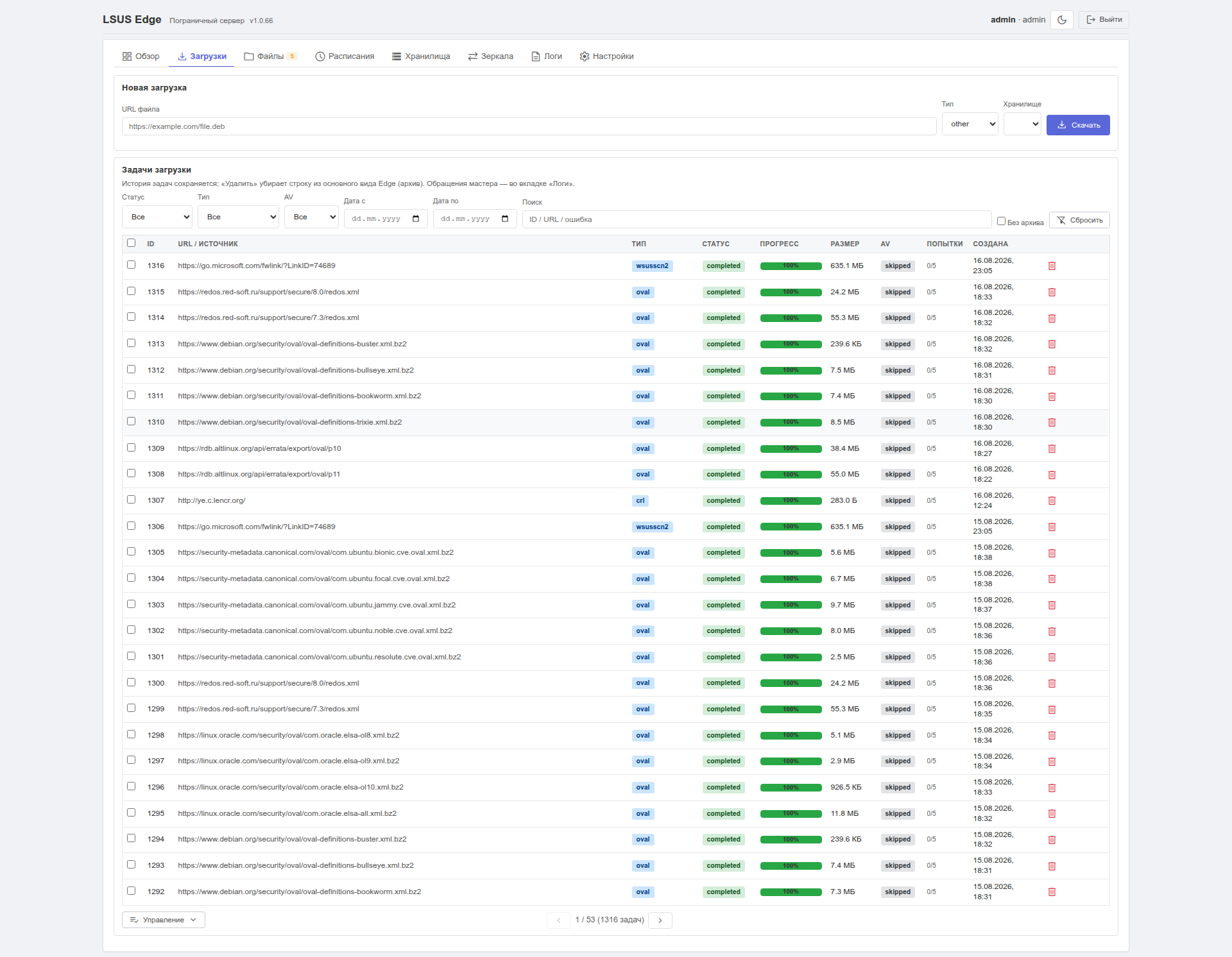
Список задач скачивания — текущих и исторических. Здесь видно:
- Что Edge сейчас качает и на каком прогрессе.
- Что уже скачано, когда и куда положено.
- Какие задачи завершились с ошибкой (с текстом ошибки).
Кнопка «+ Создать загрузку» — вручную создать разовую задачу: указать URL, тип файла (package / repo / oval / kb / iso / cert / crl / other), хранилище.
Чем «Загрузки» отличаются от «Расписаний»
- Загрузки — точечные задачи (разовые или инициированные расписанием).
- Расписания — шаблоны задач по cron, которые порождают загрузки.
Вкладка «Файлы»
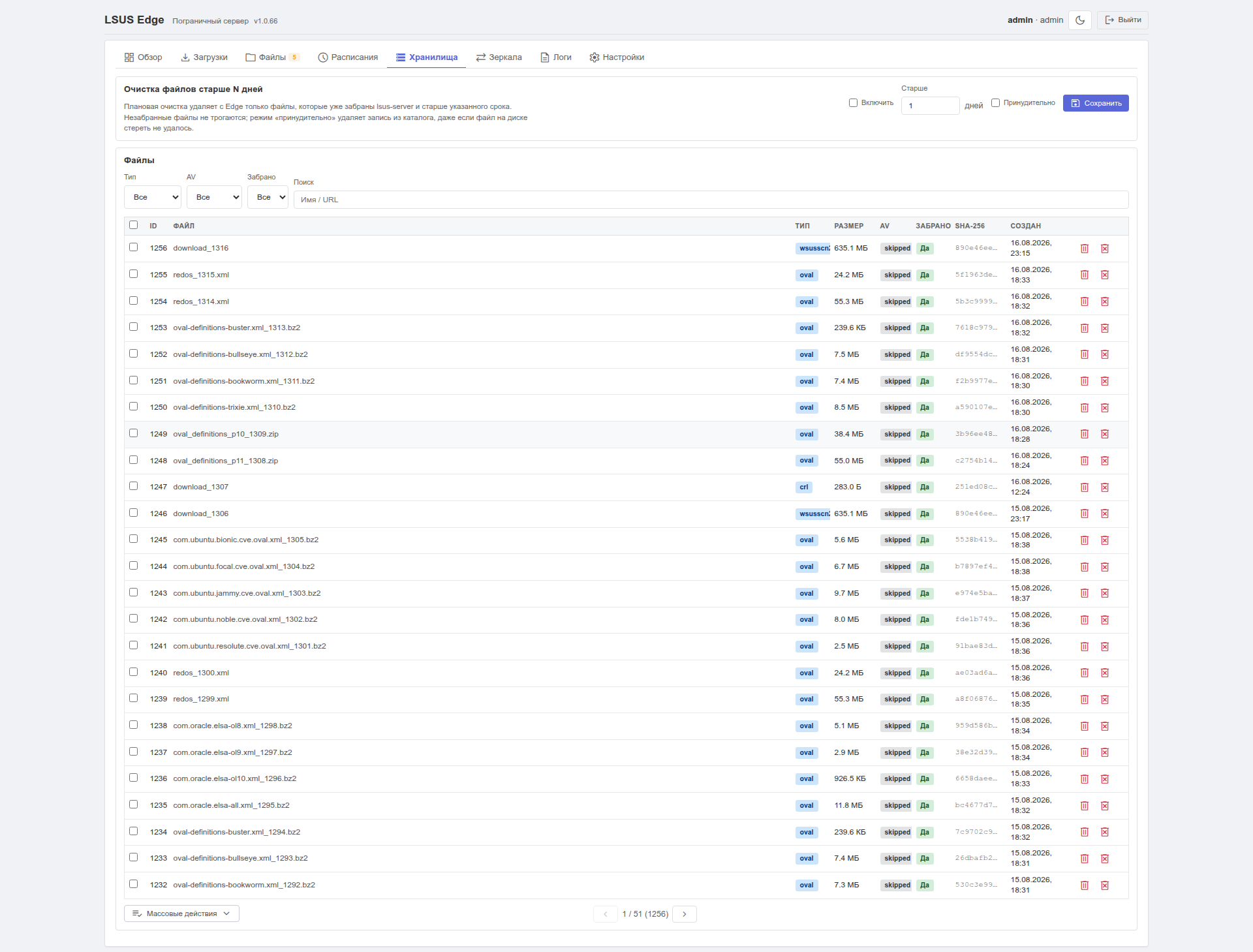
Файлы, уже лежащие в хранилище Edge. Отсюда их можно:
- Скачать — вручную выгрузить с Edge (например, чтобы забрать на Master в офлайн-режиме).
- Удалить — освободить место.
- Передать Master'у — инициировать синхронизацию конкретного файла с Master.
Вкладка «Расписания»
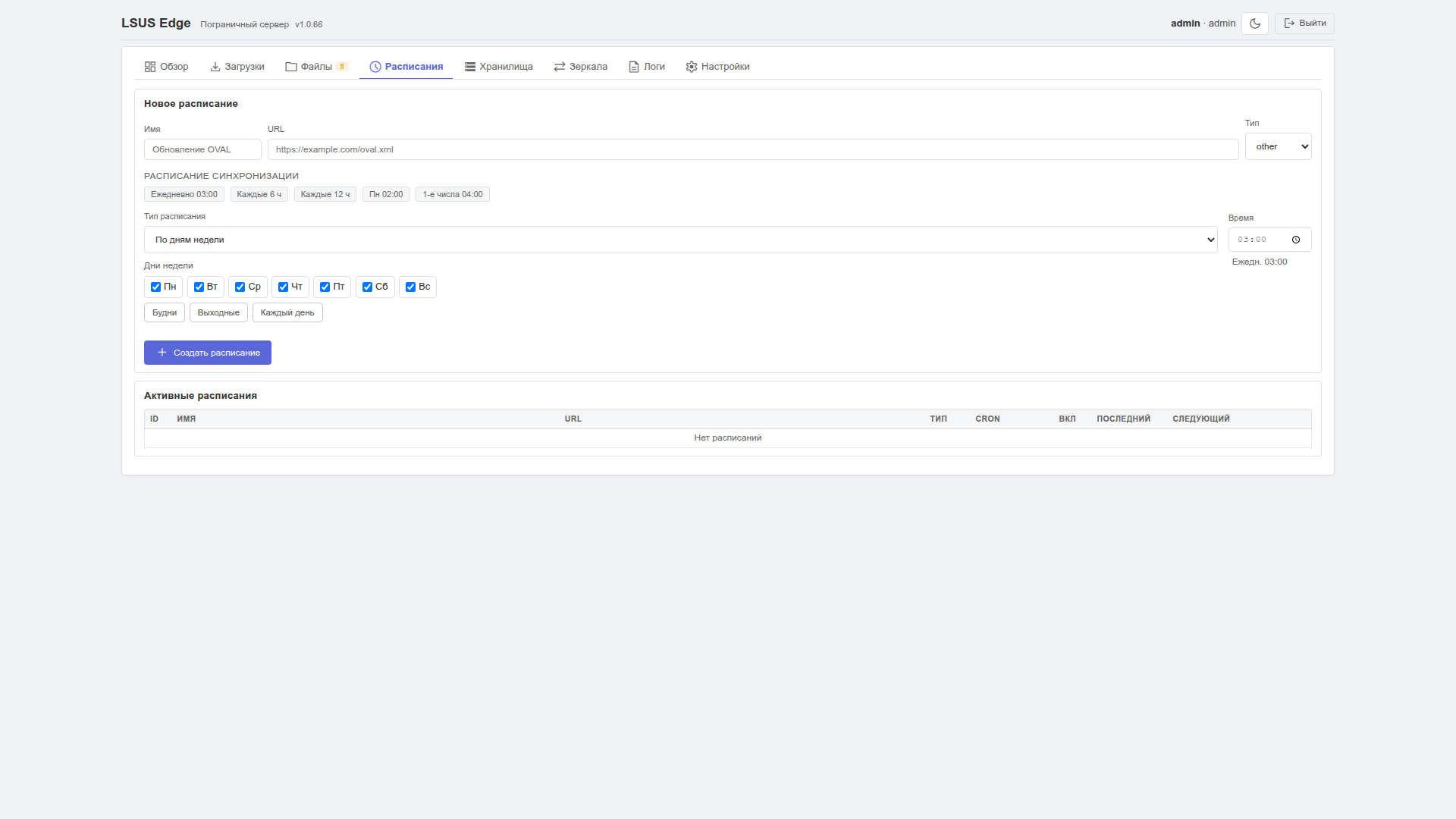
Регулярные задачи по cron. Например:
- «Каждый день в 03:00 скачивать свежий wsusscn2.cab».
- «Каждое воскресенье в 02:00 обновлять зеркало Astra Linux 1.8 main».
В каждой записи:
- Имя расписания.
- URL источника.
- Тип файла.
- Cron-выражение (с кнопками быстрой вставки: «Ежедневно 03:00», «Каждые 6ч» и т.п.).
- Хранилище назначения.
- Активность (можно временно выключить).
Вкладка «Хранилищ໶
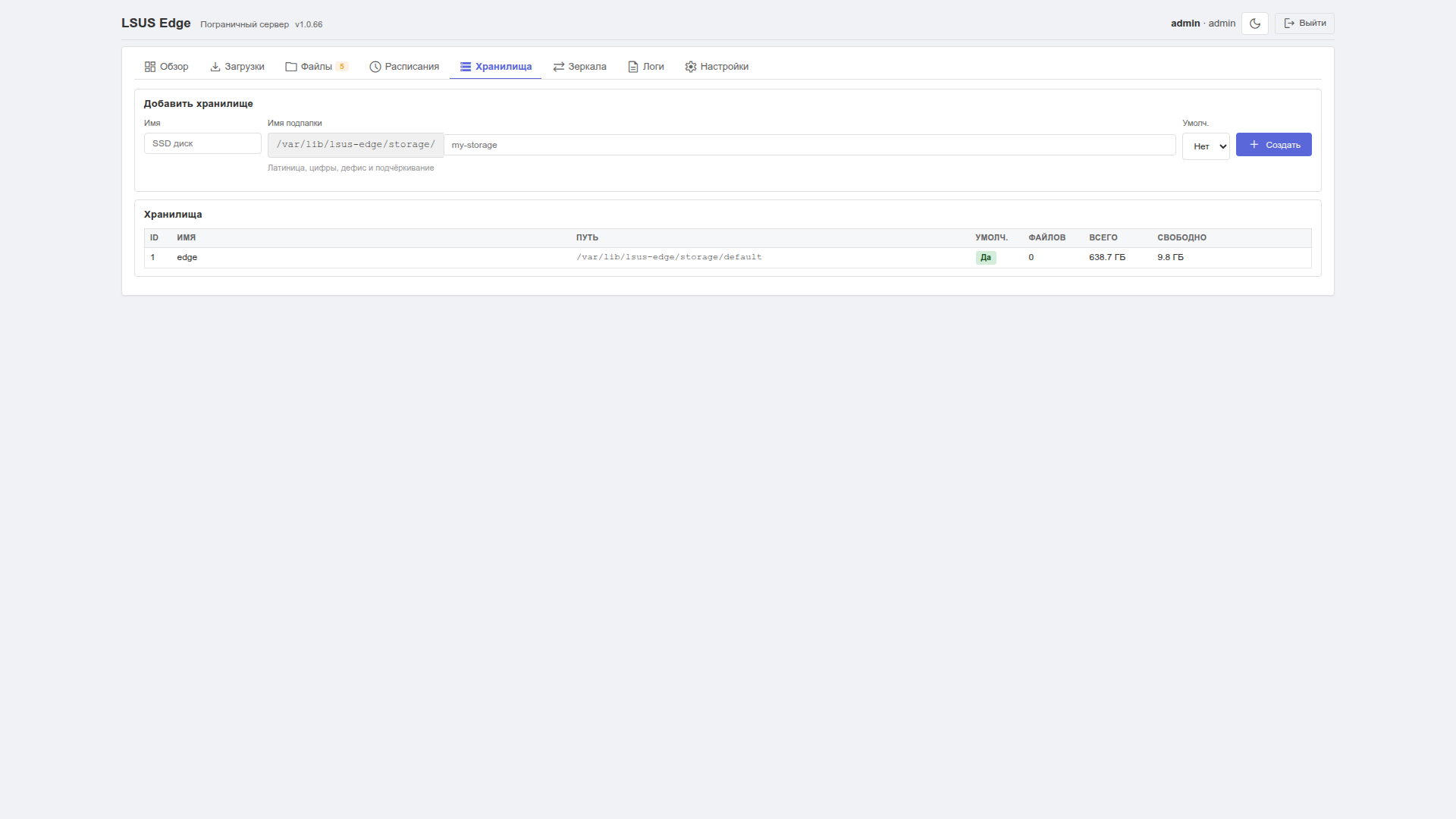
Каталоги на диске Edge, где физически лежат файлы. Один Edge может иметь несколько хранилищ на разных дисках:
- «Основное» — на быстром диске для горячего кэша.
- «Архив» — на дешёвом HDD для старых версий.
В карточке хранилища видно: путь, размер, свободное место, количество файлов.
Вкладка «Зеркал໶
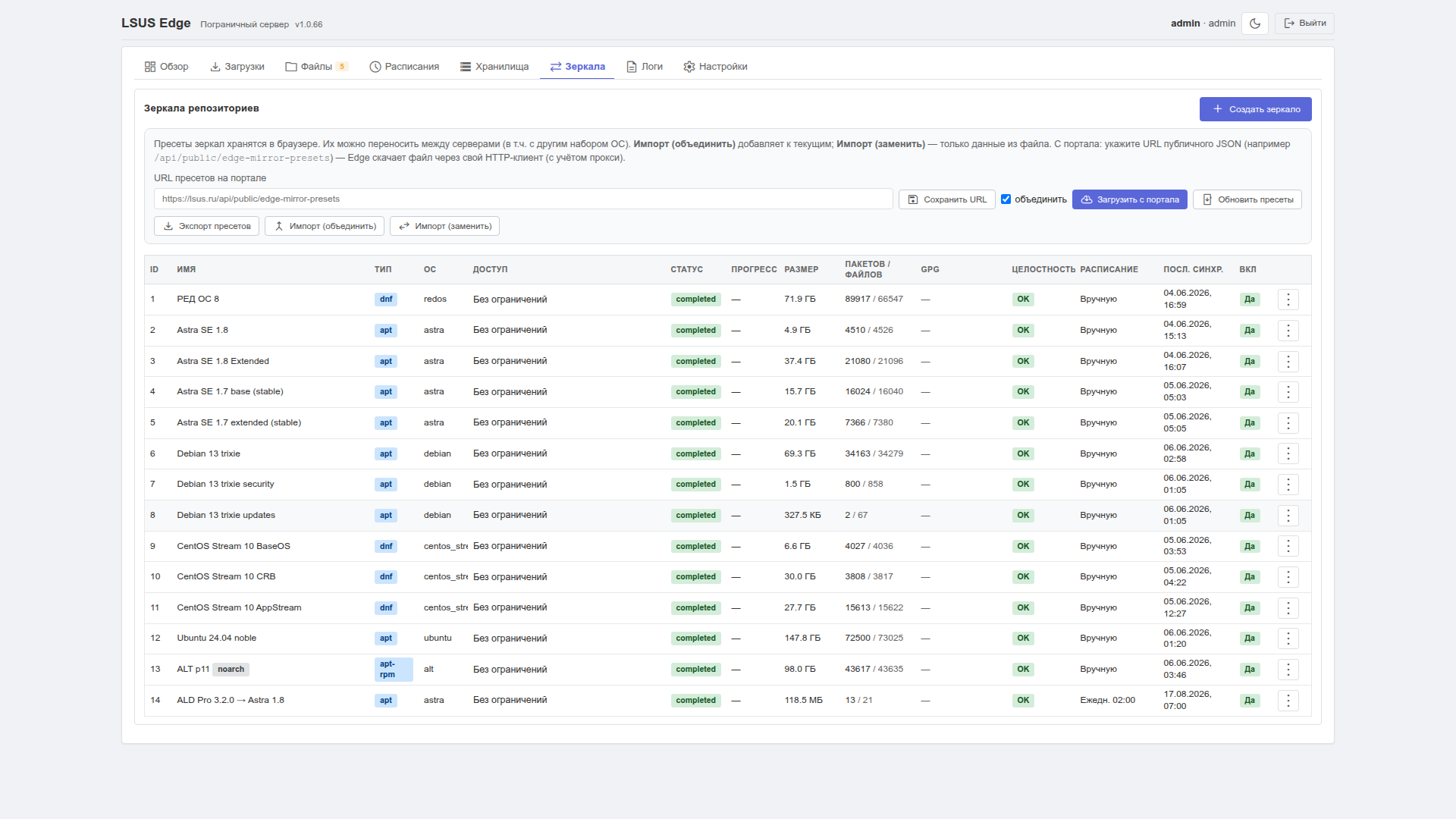
Главная функциональность Edge — зеркалирование внешних репозиториев. Зеркало — это полная локальная копия репозитория: при успешной синхронизации Master (и далее клиенты) получают доступ к пакетам без прямого обращения в интернет.
В таблице зеркал:
- Имя зеркала.
- URL upstream.
- Семейство ОС (Astra, Debian, РЕД ОС, ALT и т.д.).
- Локальный путь.
- Дата последней синхронизации.
- Статус (активно / синхронизируется / ошибка).
Действия над зеркалом: синхронизировать сейчас, редактировать, удалить.
Создание зеркала по пресету — мастер за 4 шага
На вкладке «Зеркала» есть кнопка «Создать зеркало по пресету». Она открывает пошаговый мастер, который проводит через создание зеркала без необходимости вручную вбивать URL, suite, компоненты и расписание.
Зачем мастер, а не свободная форма
Мастер решает три задачи:
1. Не нужно искать URL — встроенная библиотека пресетов содержит выверенные адреса для Astra, Debian, РЕД ОС, ALT и других.
2. Массовое создание — можно выбрать сразу несколько пресетов (например, Astra 1.7 + Astra 1.8 + Debian 12), задать им общее расписание одним кликом и создать все за один проход.
3. Защита от ошибок — параметры уже заполнены и проверены; остаётся только подтвердить или при необходимости поправить.
Шаг 1. Источник
Выбор из дерева пресетов: ОС сгруппированы по семейству (Astra, Debian, РЕД ОС, ALT и т.д.), у каждой ветки — готовые URL, suite и компоненты. Можно отметить несколько пресетов сразу. Уже созданные зеркала помечены и недоступны для повторного создания.
После выбора пресетов кнопка «Далее» становится активной — можно переходить к параметрам.
Шаг 2. Параметры
Проверка значений, взятых из пресетов. Для каждого выбранного зеркала видно: имя, URL, архитектуру, хранилище. Если нужно поправить конкретный параметр — клик по строке открывает расширенную форму (URL, аутентификация upstream, TLS-сертификат, GPG-проверка).
Шаг 3. Расписание
Настройка частоты синхронизации для каждого зеркала. Кнопки быстрого применения ко всем:
- «Всем ежедневно 02:00» — стандартный nightly-режим.
- «Всем каждые 6 ч» — для часто обновляемых репозиториев.
- «Всем вручную» — синхронизация только по кнопке.
- «Разбросать 22:00–06:00» — автоматически распределяет старт синхронизаций по ночному окну, чтобы не перегружать канал и upstream.
Шаг 4. Итог
Сводка всех параметров: сколько зеркал будет создано, их имена, URL, расписания. Кнопка «Создать зеркало» запускает процесс — зеркала создаются и первая синхронизация начинается автоматически.
Импорт и экспорт набора пресетов
На вкладке «Зеркала» есть панель импорта/экспорта пресетов — можно сохранить свой кастомный пресет в JSON и перенести на другой Edge. Полезно для идентичности конфигураций в нескольких DMZ.
Вкладка «Лог軶
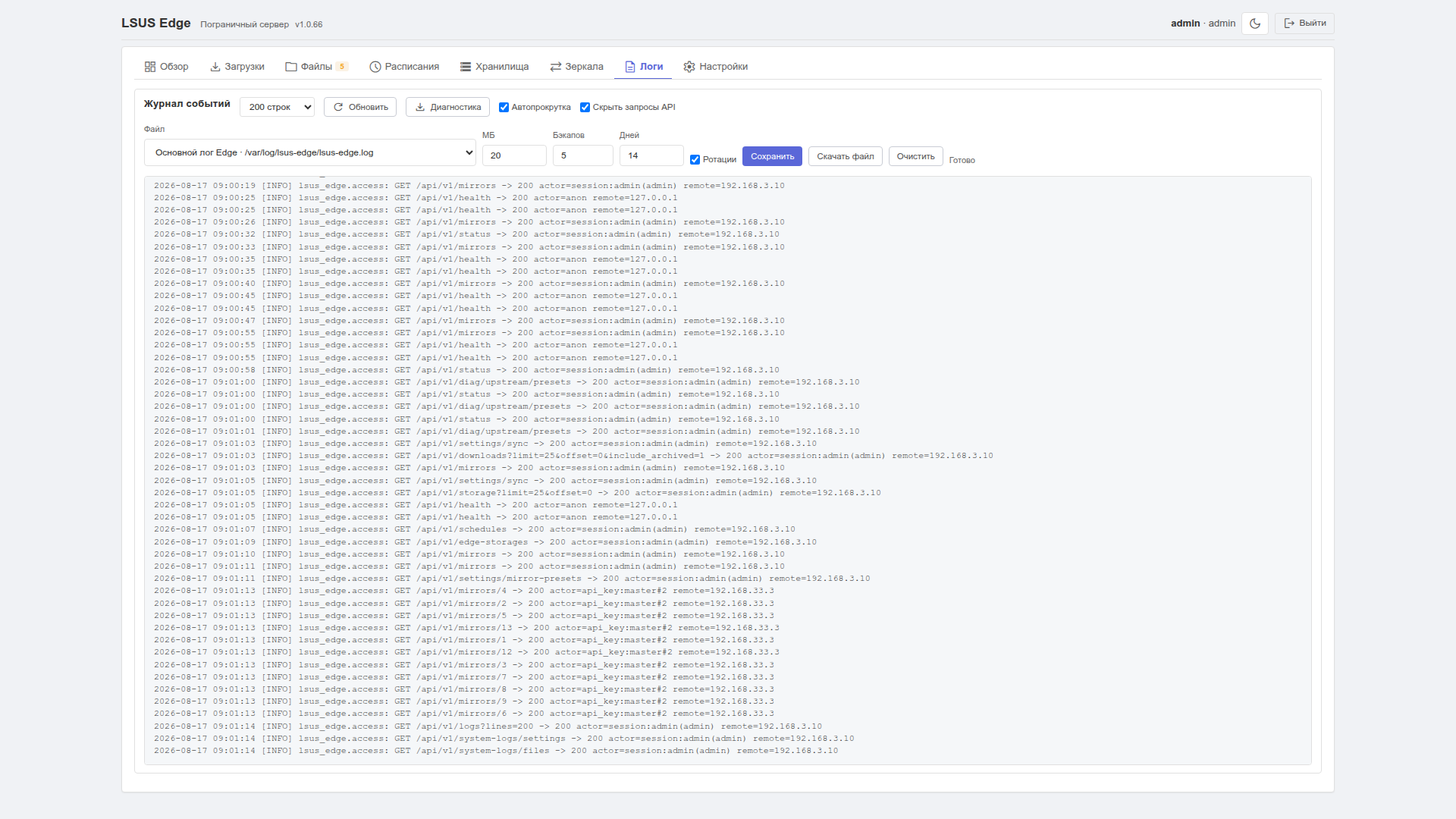
Журнал событий Edge: что когда качалось, какие ошибки возникали, когда Master забирал файлы.
Фильтры по типу события, по статусу, по дате. Поддерживается экспорт в файл — полезно для отправки в техподдержку.
Вкладка «Настройк軶
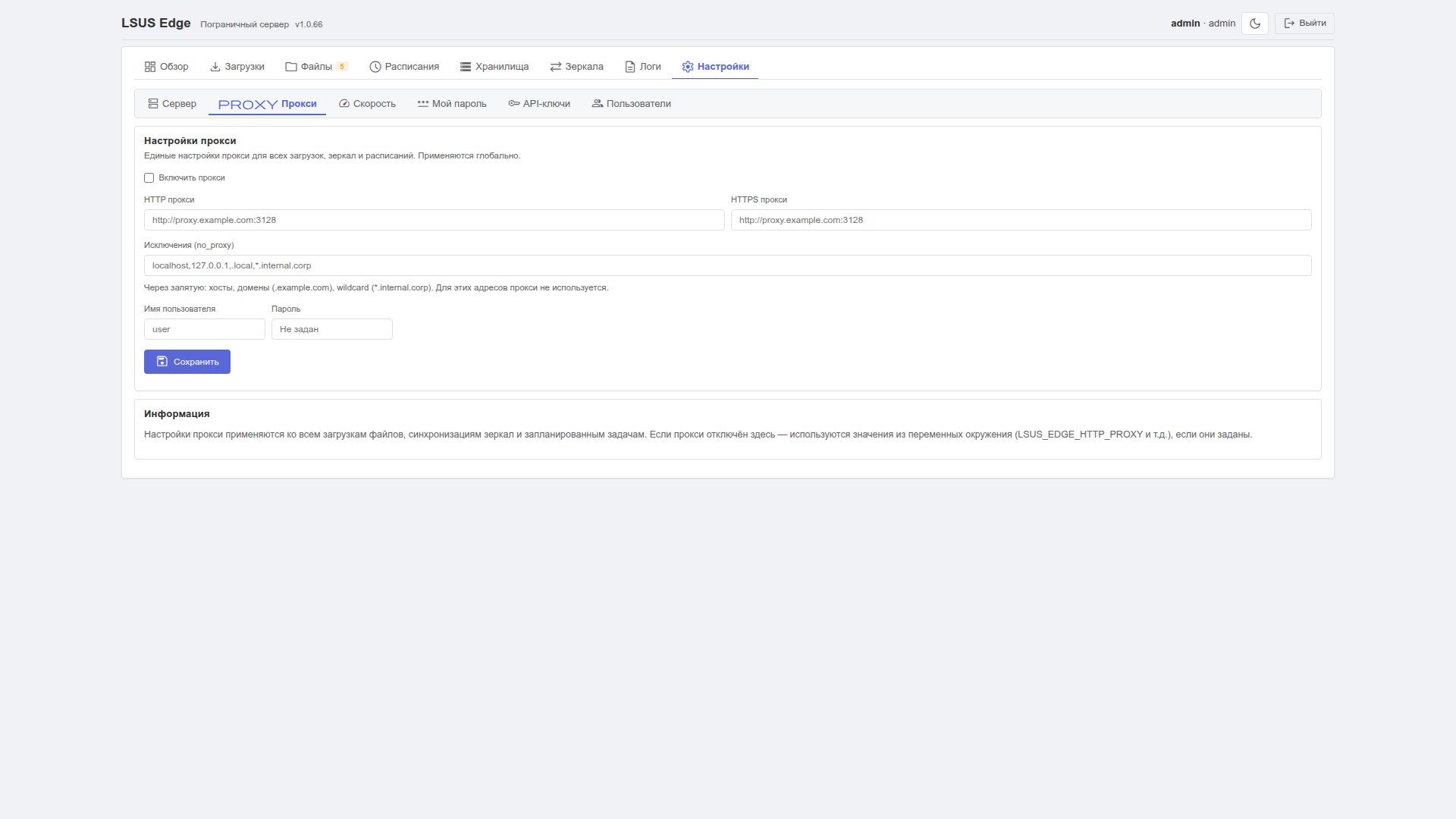
Параметры самого Edge:
Подвкладка «Сервер» (только для роли admin):
- Имя хоста, FQDN.
- Внешний URL (как к Edge обращается Master и внешние клиенты).
- Таймауты.
Подвкладка «Прокси» — upstream-прокси, через который Edge ходит в интернет. Если в вашей DMZ весь трафик через прокси — укажите его здесь:
- HTTP/HTTPS proxy URL.
- Логин/пароль (если требуется).
Подвкладка «Скорость» — глобальные лимиты:
- Максимальная скорость скачивания (КБ/с) — чтобы Edge не забил весь канал DMZ.
- Параллельные потоки.
Подвкладка «Мой пароль» — смена пароля admin.
Подвкладка «API-ключи» (только admin):
- Создание, удаление, просмотр ключей с ролями
adminиreadonly. - Ключ с ролью
adminнужен для регистрации Edge на Master.
API-ключ показывается только один раз
При создании ключа LSUS выводит его сырую форму единственный раз. В базе хранится только SHA-256 хэш — восстановить сырой ключ нельзя. Если ключ утерян, придётся создать новый.
Связь с Master
Edge регистрируется на Master через API-ключ. На Master это делается в разделе Администрирование → Пограничный сервер. После регистрации Master видит статус Edge, его хранилища и может инициировать синхронизацию.
Сами настройки зеркал, расписаний и загрузок живут только в UI Edge — Master не управляет ими напрямую. Master только «забирает» то, что Edge уже скачал.