repo.lsus.ru — репозиторий пакетов LSUS
repo.lsus.ru — публичный хостинг репозиториев LSUS. Отсюда клиенты и Edge-серверы получают пакеты LSUS (lsus-agent и др.) и обновления — без ручной загрузки файлов.
Доступ организован через токены, которые выдаются на портале LSUS. На Edge-сервере репозитории repo.lsus.ru доступны как готовые пресеты зеркал — подключаются в один клик.
Что размещено#
| Секция | Тип | Что содержит |
|---|---|---|
astra/, debian/, ubuntu/ |
APT | LSUS-пакеты для .deb-дистрибутивов |
redos/, centos_stream/ |
DNF/YUM | LSUS-пакеты для .rpm-дистрибутивов |
alt/ |
APT-RPM | LSUS-пакеты для ALT Linux |
windows/ |
Файлы | Windows-агенты (.msi/.zip); снимок рёбер замены (windows/supersedence); каталоги wsusscn2/KB могут быть зарезервированы без файлов |
ai-models/ |
Файлы | AI-модели для Ollama (публикуются отдельно; пока нет архивов — секция помечена как неопубликованная) |
edge-presets/ |
JSON | Пресеты зеркал для Edge |
agent/ |
Файлы | Универсальный клиент lsus-agent: бандлы *.lsus-bundle, release.json/release.sig, пакеты загрузчика lsus-agent deb/rpm; собирается scripts/agent/build-bundles.sh, публикуется build-repo-lsus-ru.sh --all и sync-to-repo-lsus-ru.sh --section=agent |
Токены доступа#
Доступ к repo.lsus.ru — по API-токену. Токен передаётся как HTTP Basic-логин (пароль пустой). Токены выдаёт администратор портала LSUS.
Где управлять токенами#
Портал LSUS → Администрирование → Токены repo.lsus.ru
Администратор видит:
- список всех выданных токенов (пользователь, метка, статус, дата использования);
- форму создания нового токена: выбрать пользователя, задать метку («основной офис», «филиал»), срок действия;
- кнопку отзыва токена.
Токен показывается один раз
При создании токен отображается в полном виде только один раз — сразу после создания. Передайте его пользователю. В дальнейшем виден только префикс.
Как использовать токен#
Токен подставляется в URL репозитория вместо <токен>:
https://<токен>:@repo.lsus.ru/<os>
В браузере такой URL не открывается (браузеры не отправляют логин из адресной строки). Для просмотра через браузер откройте https://repo.lsus.ru/ и в диалоге Basic-авторизации укажите логин = полный токен, пароль оставьте пустым.
Подключение на клиенте#
APT (Astra Linux / Debian / Ubuntu)#
Пакеты LSUS для Astra Linux общие для версий 1.7 и 1.8, но репозиторий публикует для каждой версии ОС свою ветку: 1.7_x86-64 и 1.8_x86-64 (так Astra Linux обозначает свои версии в строках sources.list). Пакеты лежат один раз, различаются только индексы. Ветка lsus остаётся для прежних строк подключения: она отдаёт те же пакеты.
Один и тот же ключ подписи лежит в корне репозитория и в корне секций Astra, Debian и Ubuntu (repo-gpg.key). Синхронизация зеркала забирает этот файл вместе с секцией. Компьютеры, которым источник выдаёт политика, получают ключ вместе со списком. Установка роли, если файла ещё нет, остаётся на прежней строке без проверки подписи.
# 1. Установить GPG-ключ репозитория:
curl -fsSL https://repo.lsus.ru/repo-gpg.key | sudo tee /etc/apt/trusted.gpg.d/repo-lsus-ru.gpg

# 2. Подключить репозиторий (замените <токен>):
#    Astra Linux 1.7:
echo "deb [signed-by=/etc/apt/trusted.gpg.d/repo-lsus-ru.gpg] https://<токен>:@repo.lsus.ru/astra 1.7_x86-64 main" \
  | sudo tee /etc/apt/sources.list.d/lsus.list
#    Astra Linux 1.8:
echo "deb [signed-by=/etc/apt/trusted.gpg.d/repo-lsus-ru.gpg] https://<токен>:@repo.lsus.ru/astra 1.8_x86-64 main" \
  | sudo tee /etc/apt/sources.list.d/lsus.list
#    Debian / Ubuntu (замените <os> на debian или ubuntu):
echo "deb [signed-by=/etc/apt/trusted.gpg.d/repo-lsus-ru.gpg] https://<токен>:@repo.lsus.ru/<os> lsus main" \
  | sudo tee /etc/apt/sources.list.d/lsus.list

# 3. Установить пакеты:
sudo apt update
sudo apt install lsus-agent
Ранее подключённая строка Astra с веткой lsus продолжает работать. Если строки раздаёт мастер LSUS, хост Astra получает ветку по версии своей ОС (см. Репозитории Linux).
DNF (РЕД ОС / CentOS Stream)#
sudo tee /etc/yum.repos.d/lsus.repo <<EOF
[lsus]
name=LSUS Repository
baseurl=https://<токен>:@repo.lsus.ru/<os>
enabled=1
gpgcheck=0
EOF

sudo dnf install lsus-agent lsus-agent
APT-RPM (ALT Linux)#
Команды выполняются от root (su -, без sudo):
$ su -
# echo 'rpm https://<токен>:@repo.lsus.ru/alt p11/x86_64 classic' \
  > /etc/apt/sources.list.d/lsus.list
# apt-get update
# apt-get install lsus-agent
После установки — настройка сервера
После установки lsus-agent задайте адрес сервера LSUS:
# printf '%s\n' '[server]' 'server_url = https://master.example.com' \
  > /etc/lsus-agent/lsus-agent-common.conf
# systemctl enable --now lsus-agent
Или используйте DNS TXT _lsus.<домен> (запас — SRV) для автообнаружения. Подробно про агент — Клиент LSUS.
Подключение через Edge (пресеты)#
На Edge-сервере LSUS репозитории repo.lsus.ru доступны как готовые пресеты зеркал в мастере создания зеркала. Это рекомендуемый способ для закрытых контуров.
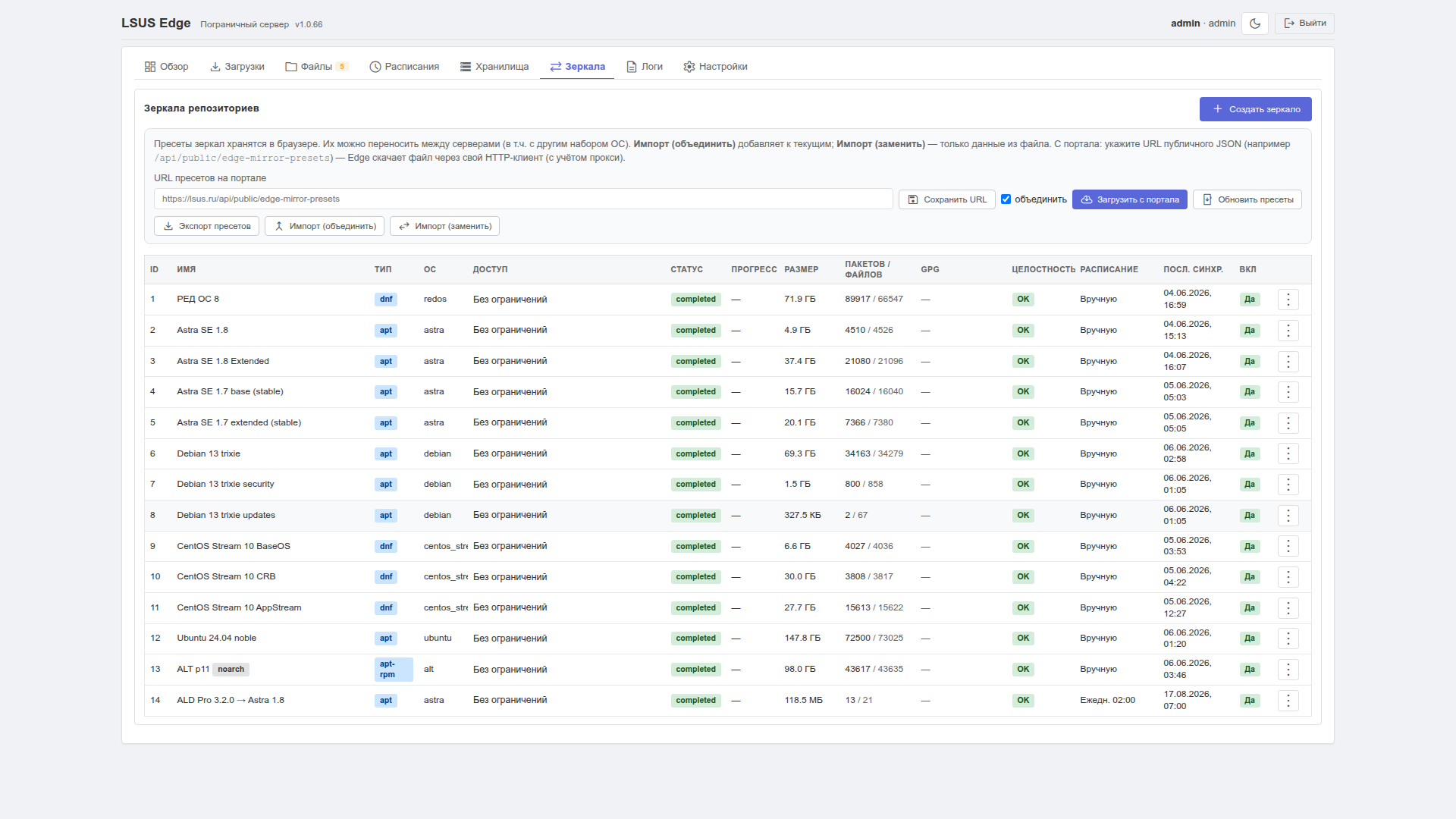
Как подключить#
- На Edge откройте вкладку Зеркала → «Создать зеркало по пресету».
- В дереве пресетов найдите категорию LSUS — там готовы пресеты для Astra, Debian, Ubuntu, РЕД ОС, ALT.
- Выберите нужные пресеты (можно несколько).
- На шаге Параметры вставьте токен в поле аутентификации upstream.
- На шаге Расписание задайте частоту синхронизации.
- Создать — Edge начнёт зеркалировать репозиторий
repo.lsus.ruв локальное хранилище.
После синхронизации пакеты доступны клиентам через мастер/сайт — из закрытого контура, без прямого доступа в интернет.
Пресет Astra забирает за один проход все ветки (lsus, 1.7_x86-64, 1.8_x86-64) на общих пакетах: на диске Edge пакеты хранятся один раз. Если нужная версионная ветка на repo.lsus.ru ещё не опубликована, это не ошибка: зеркало получит её при следующей синхронизации после публикации. Действующие зеркала Astra менять не нужно.
Если файловая секция на repo.lsus.ru ещё не опубликована, зеркало на Edge показывает «Не опубликовано», а не ошибку синхронизации. Это ожидаемо для AI-моделей, пока контент не выложен отдельным циклом.
Зачем пресеты, а не ручной URL
Пресеты содержат выверенные URL, suite и компоненты для каждой ОС. Не нужно искать правильный путь — просто выберите ОС, и мастер подставит всё автоматически.
Связанные страницы#
- Клиент LSUS — установка и настройка агента.
- Интерфейс Edge — мастер создания зеркал по пресету.
- Требования и подготовка — DNS TXT/SRV для автообнаружения.