Центр отладки хоста — руководство администратора
Центр отладки — это интерактивная консоль LSUS для глубокого разбора состояния отдельного хоста или группы хостов. Он позволяет запускать готовые и произвольные диагностические команды, анализировать вывод с помощью ИИ, подключаться к хосту по SSH/WinRM и работать с файловой системой прямо из браузера.
Когда пригодится
- Агент «молчит» или шлёт ошибки — нужно посмотреть журналы и службу на самом хосте.
- Нужно быстро проверить пакет, конфиг, сетевую связность или свободное место.
- Хочется отредактировать конфигурационный файл без открытия отдельной SSH-сессии.
- Проблема воспроизводится на нескольких хостах — нужен массовый прогон одной команды.
Как открыть#
Центр отладки доступен из двух мест:
-
Из карточки хоста — на вкладке «Хосты» откройте меню действий (⋮) нужной строки и выберите пункт «Центр отладки». Откроется модальное окно, уже нацеленное на этот хост.
-
Несколько хостов — кнопка центра отладки в шапке дашборда или «+» рядом с именем хоста в уже открытом центре. Появится окно выбора хостов с поиском, множественным выделением и кнопкой «Выбрать все».
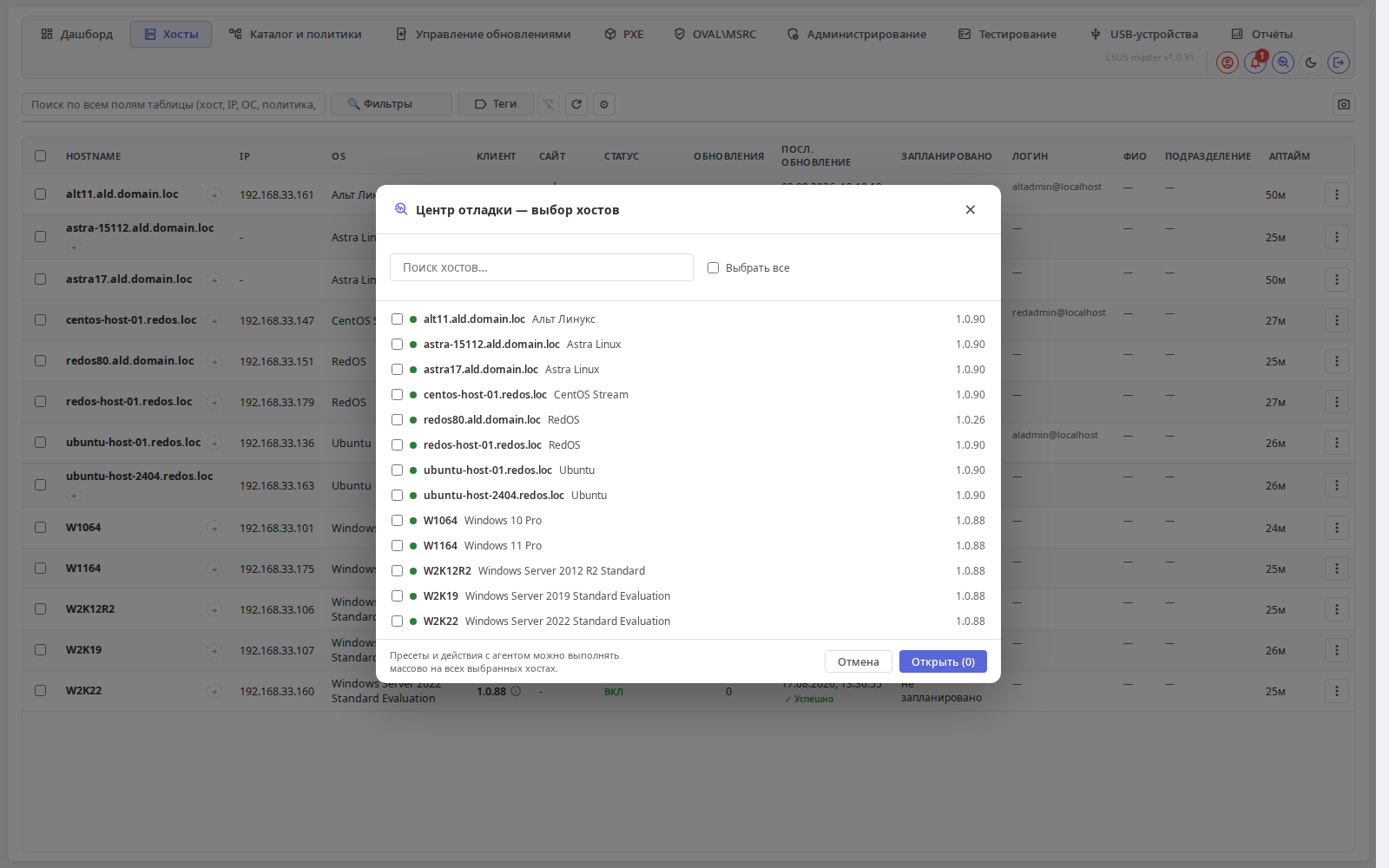
Отметьте один или несколько хостов и нажмите «Открыть». Если хостов больше одного, под строкой статуса появится полоса «Набор» с чипами — переключаться между хостами можно одним кликом.
Интерфейс#
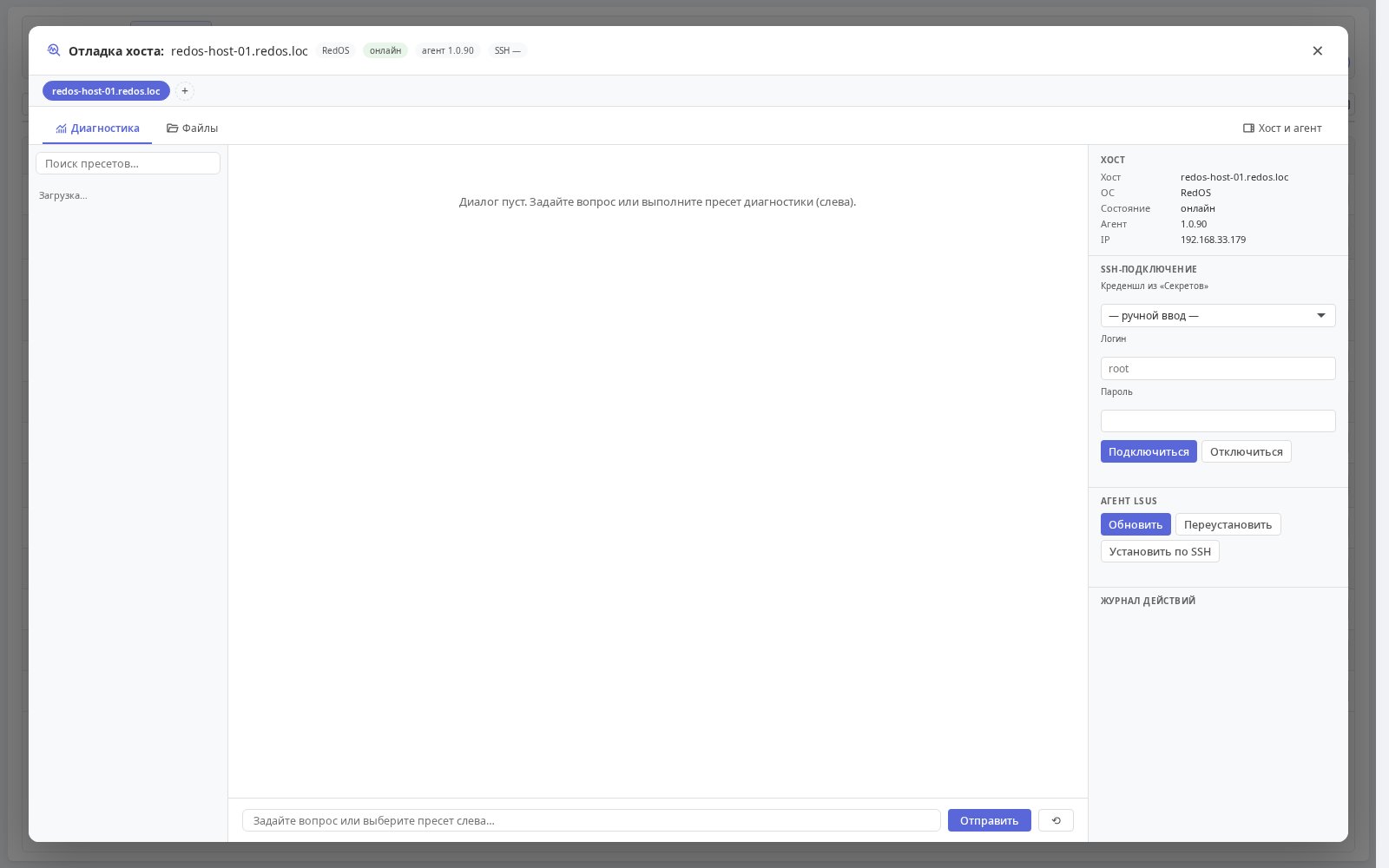
Окно устроено сверху вниз:
- Шапка — название «Центр отладки», имя активного хоста, кнопка «+» (добавить хосты в набор), кнопка «Журнал» с бейджем непрочитанных записей и крестик.
- Строка статуса хоста — слева факты: в сети / не в сети (для офлайн-хоста — когда был на связи), ОС, IP, версии агента и агента конфигураций; справа — блок подключения: бейдж «SSH: нет / подключено» (для Windows — WinRM), кнопка «Подключить» / «Отключить» и короткая подсказка, что даёт подключение.
- Полоса «Набор» — только когда в наборе больше одного хоста: чипы хостов, «+» и тумблер «Выполнять на всех хостах».
- Вкладки — три, в стиле остальных подвкладок дашборда:
- Действия — рельс действий слева (проверка, логи, агент LSUS, обслуживание) и рабочий слот справа. Пока действие не выбрано, в слоте — сводка хоста тремя колонками: хост (FQDN, IP, ОС и ядро), агенты, обновления (последняя проверка и установка, число доступных). Состояние «в сети» и последний контакт — в строке статуса над вкладками, не дублируются. Признаки «ожидает перезагрузки», «сломанные зависимости», «мало места» — бейджами под колонками. После запуска действия слот занимает результат, форма сбора логов, живой лог команды или история установок; крестик возвращает сводку;
- Файлы — файловый менеджер в стиле Midnight Commander;
- Диагностика — рельс готовых проверок (пресетов) слева, лента вывода и AI-чат справа. Вкладка скрывается, если у пользователя нет праваhosts.debug.ai.viewили AI-стек не подключён.
Форма подключения и журнал действий — отдельные небольшие окна поверх центра; они открываются кнопками из строки статуса и шапки и закрываются Esc, не закрывая сам центр.
Если в наборе больше одного хоста, тумблер «Выполнять на всех хостах» включает массовый режим: пресеты запускаются на всём наборе, а на вкладке «Действия» массово идут проверка доступности, сбор логов и обновление агента (у таких рядов появляется пометка «На всех хостах набора»). Остальные действия в массовом режиме недоступны и подписаны «Только на одном хосте»; короткая заметка над рельсом перечисляет, что именно пойдёт массово.
Горячие клавиши
- Esc — закрыть центр отладки (или верхнее окно — подключение/журнал/выбор хостов);
- Ctrl+1 / Ctrl+2 / Ctrl+3 — вкладки «Действия», «Файлы» и «Диагностика» (скрытая вкладка пропускается).
Диагностика#
Вкладка «Диагностика» состоит из трёх частей: рельс проверок (пресетов) слева, лента вывода и поле вопроса к AI. Вкладка видна только при праве hosts.debug.ai.view и включённом AI-стеке; без этого центр отладки открывается сразу на «Действиях».
Каталог пресетов#
Пресеты — это готовые диагностические команды, сгруппированные по категориям. Для Linux доступны:
| Категория | Пресеты |
|---|---|
| Система | Обзор системы (ОС, uptime, память, диски) · Топ процессов (CPU/RAM) · Сбойные сервисы · Время, часовой пояс, NTP |
| Сеть | Сетевые интерфейсы и порты · Связь с сервером LSUS (DNS + health) |
| Пакеты | Журнал менеджера пакетов (apt/dnf) · Целостность пакетов (dpkg/rpm) |
| LSUS-клиент | lsus-client: служба, версия, журнал · lsus-config-agent: служба, журнал |
| Журналы | Системный журнал (последние события) · Ошибки в журналах (система + ядро) · Журнал сервиса |
Для Windows каталог свой — сведения об ОС, ошибки из журналов событий, сбойные службы, дисковое пространство, сеть, время, последние обновления и статус агента LSUS.
Над списком — поле «Поиск проверок…»: пресеты фильтруются по названию. Проверки с параметрами отмечены значком настройки.
Выполнение пресета#
- Найдите нужную проверку в рельсе и кликните по строке.
- Если у проверки есть параметры (например, имя сервиса для «Журнал сервиса») — раскроется форма ввода, заполните её и нажмите «Выполнить».
- Вывод появится справа терминальной карточкой: имя проверки, код возврата, время выполнения; карточка сворачивается, вывод можно скопировать или повторить.
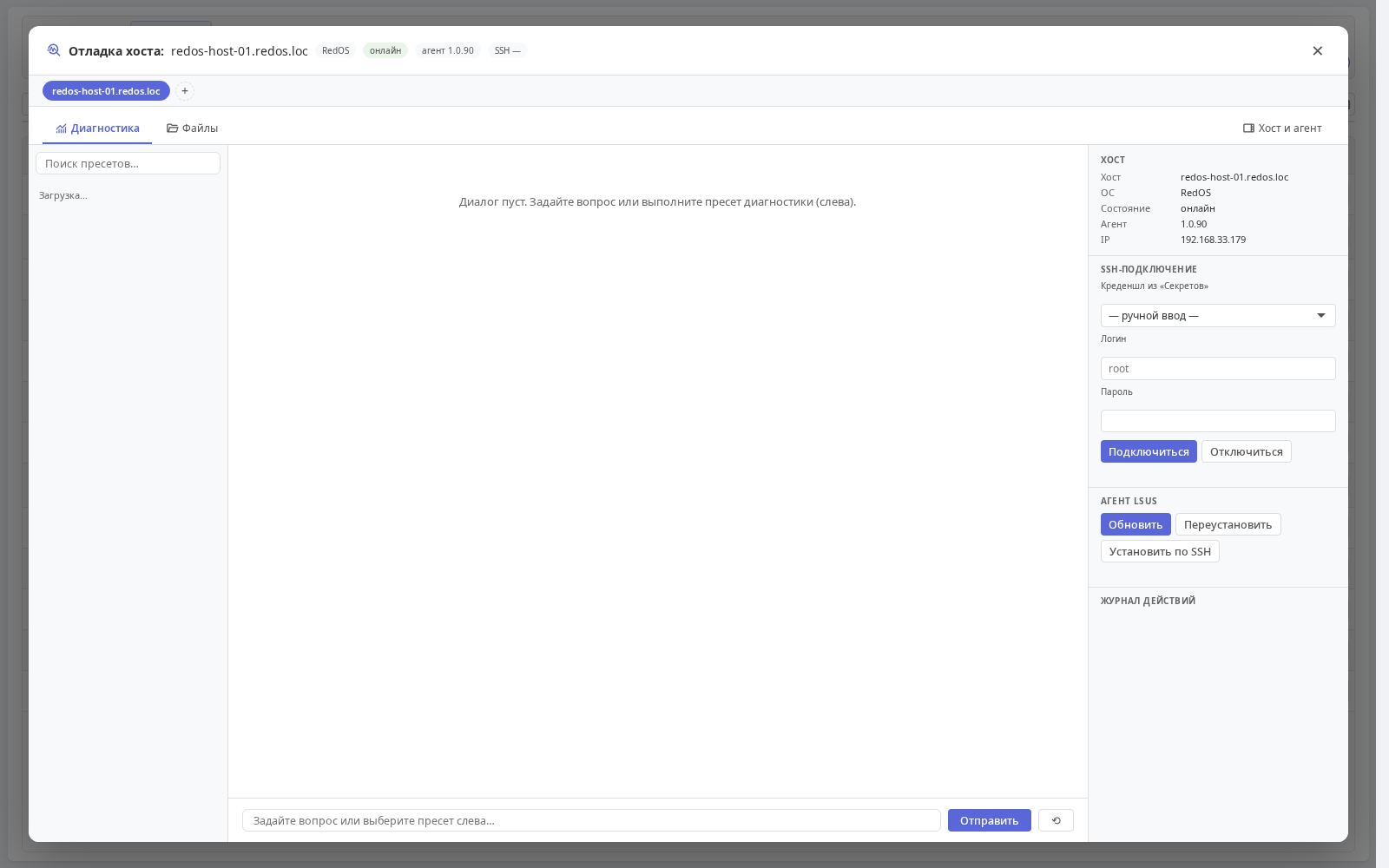
Как выполняется команда, зависит от ОС хоста:
- Linux — всегда через агента конфигураций: сервер ставит команду в очередь, агент забирает её при следующем опросе и возвращает вывод (нужен работающий
lsus-config-agent). SSH-подключение на выполнение пресетов не влияет; - Windows — напрямую по WinRM, если подключение установлено (результат сразу); без него — через агента, с ожиданием опроса.
Ожидание агента
Пока агент не забрал команду, в ленте висит строка «Ожидание агента…» с прогрессом и кнопкой отмены. Если хост не в сети, проверка не выполнится — сначала посмотрите строку статуса и «Проверить доступность» на вкладке «Действия».
AI-анализ вывода#
После выполнения проверки её вывод автоматически уходит на разбор нейросети (ответ появляется под терминальной карточкой). Свой вопрос по хосту или по выводу можно задать в поле внизу; кнопка со стрелкой рядом начинает новый диалог (с подтверждением).
Для работы AI-анализа должен быть развёрнут AI-стек (Ollama + OpenClaw).
Подключение по SSH / WinRM#
Состояние подключения всегда видно в строке статуса под шапкой: бейдж «SSH: нет» или «SSH: подключено» (для Windows-хостов — WinRM), рядом кнопка «Подключить» / «Отключить» и подсказка, что даёт подключение:
- Linux (SSH) — нужен файловому менеджеру по SFTP и действию «Установить по SSH». Остальные действия и проверки идут через агента независимо от SSH;
- Windows (WinRM) — без него проверки и файловый менеджер идут через агента и ждут его опроса; с ним — напрямую.
Кнопка «Подключить» (или клик по бейджу) открывает небольшое окно с формой — для Linux «Подключение по SSH», для Windows «Подключение по WinRM». Два способа указать учётные данные:
- Секрет из «Секретов» — выберите сохранённый секрет из выпадающего списка (пароль при этом вводить не нужно);
- Ручной ввод — заполните поля «Логин» и «Пароль» (Enter в поле пароля — то же, что «Подключиться»).
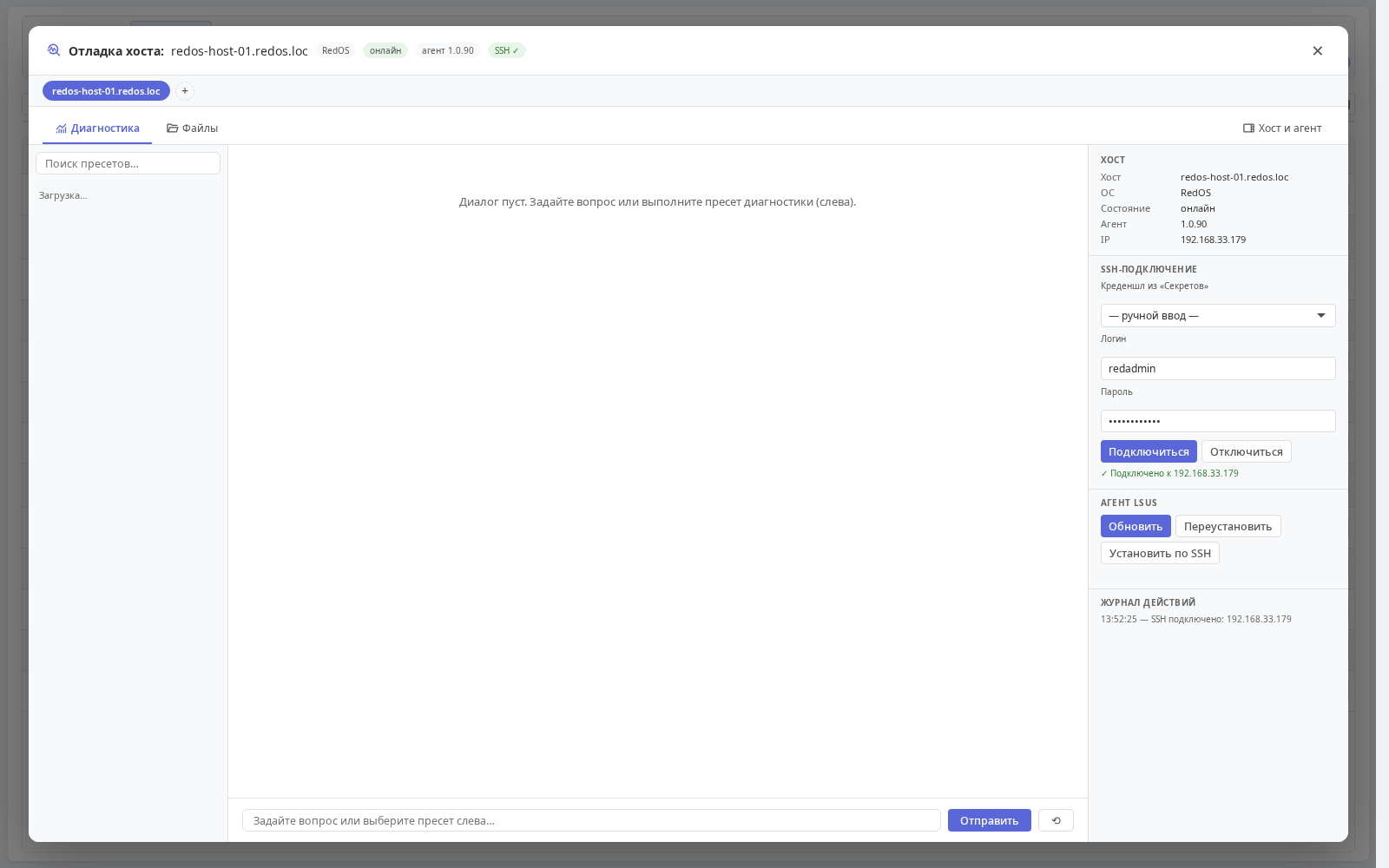
Нажмите «Подключиться». При успехе окно закрывается, бейдж в строке статуса становится зелёным «SSH: подключено», рядом — логин и адрес; если открыта вкладка «Файлы», список обновляется сам. При ошибке окно остаётся открытым, причина показана под полями. Подключение удерживается в пуле сессий, поэтому повторные операции выполняются без повторной авторизации. Чтобы разорвать сессию — нажмите «Отключить» в строке статуса.
Кнопка и форма доступны только при праве hosts.debug.ssh.operate; без него бейдж показывает состояние, но не открывает форму.
Ключи и «Секреты»
Для SSH поддерживается только парольная аутентификация. Для централизованного хранения паролей используйте раздел «Секреты» (вкладка «Администрирование») — тогда в центре отладки достаточно выбрать секрет из списка, не вводя пароль каждый раз.
Файловый менеджер#
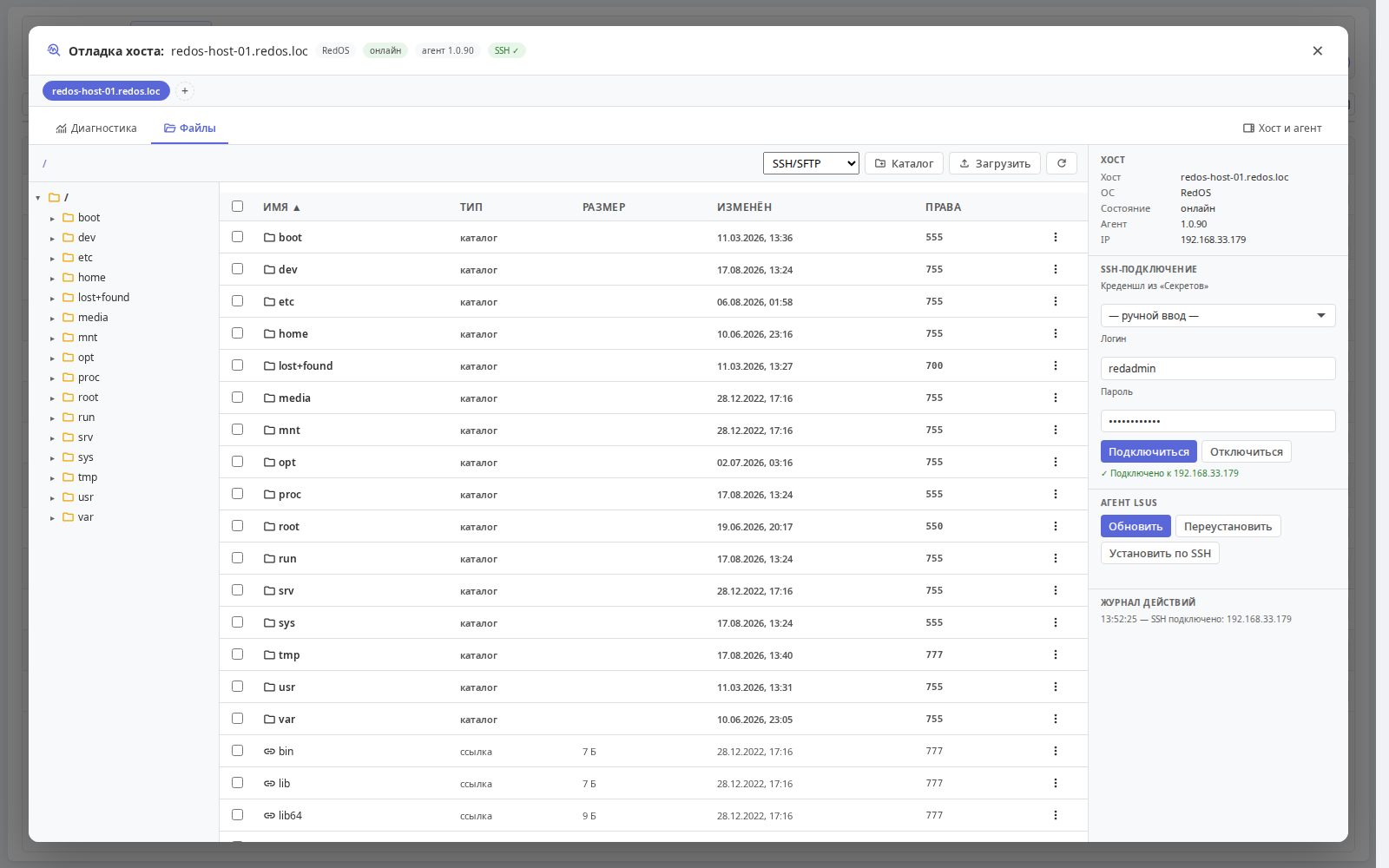
Перейдите на вкладку «Файлы». Откроется двухпанельный интерфейс в стиле Midnight Commander: слева — дерево каталогов, справа — таблица содержимого текущего каталога.
Навигация#
- Дерево слева — раскрывайте каталоги стрелкой, клик переходом в каталог;
- Хлебные крошки над таблицей — быстрый переход к родительским каталогам;
- Двойной клик по каталогу — войти в него; по файлу — открыть в редакторе;
- Кнопка обновления в конце тулбара — перечитать список.
Если каталог не читается из-за отсутствия подключения, вместо таблицы показывается причина и кнопки «Подключить SSH» (или WinRM), «Через агент конфигураций» (Linux) и «Повторить».
Действия с файлами#
| Действие | Как вызвать |
|---|---|
| Просмотр / редактирование | Двойной клик по файлу или меню ⋮ → «Редактировать» |
| Создать каталог | Кнопка «Каталог» на тулбаре (нужны права на запись) |
| Загрузить файл | Кнопка «Загрузить» (с вашего компьютера на хост) |
| Скачать | Меню ⋮ → «Скачать» |
| Переименовать | Меню ⋮ → «Переименовать» |
| Права (chmod) | Меню ⋮ → «Права» |
| Удалить | Меню ⋮ → «Удалить» (нужны права на удаление; запрашивается подтверждение) |
Контекстное меню (⋮) доступно по кнопке в конце строки или по правому клику.
Редактор файлов#
При открытии файла загружается редактор с подсветкой синтаксиса (CodeMirror), нумерацией строк и поддержкой больших файлов (до 256 КБ; больше — открывается с пометкой «усечено»).
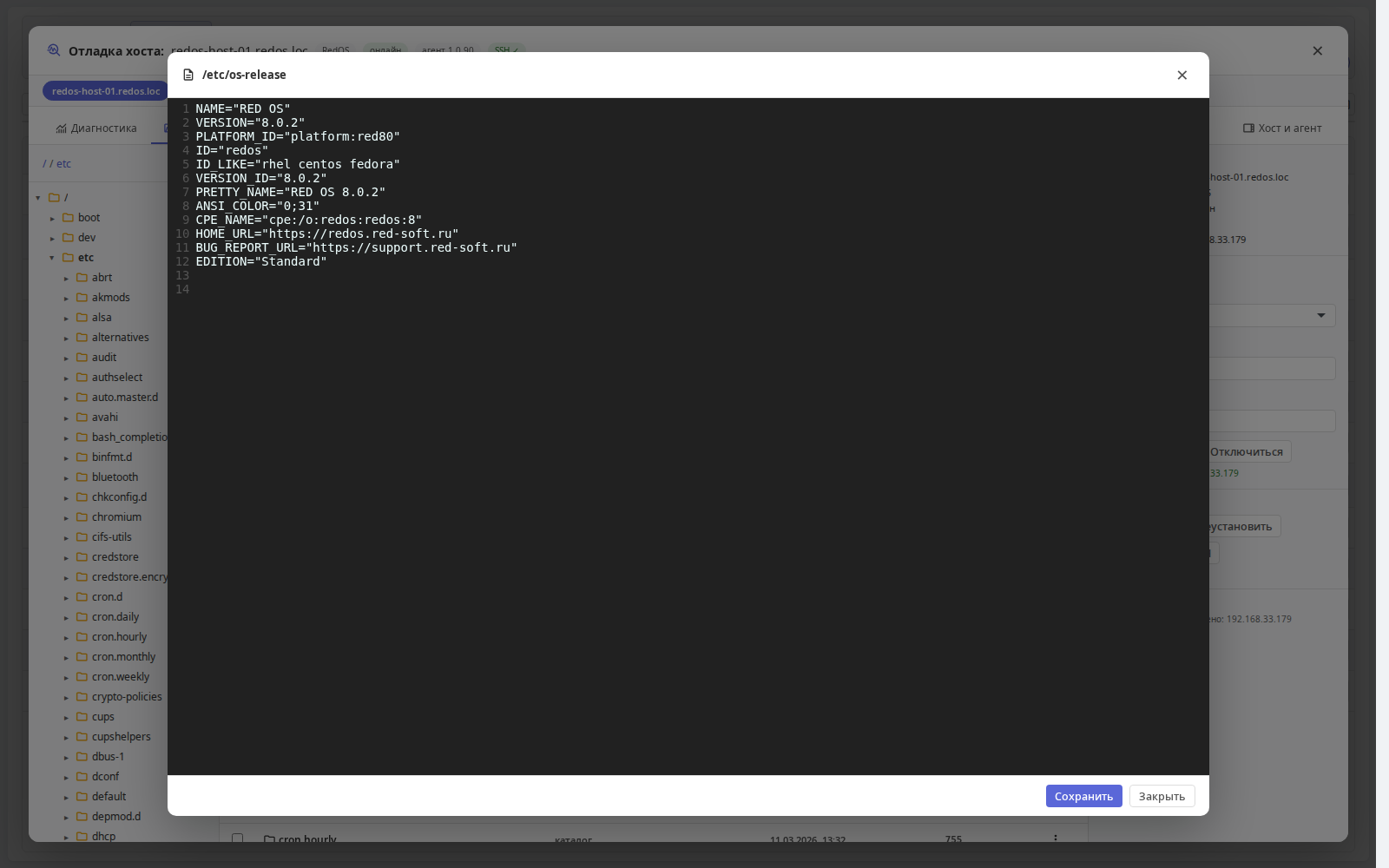
В режиме редактирования доступны кнопки «Сохранить» (с автоматическим резервным копированием оригинала) и «Закрыть». Без прав на запись файл открывается только для просмотра — с пометкой «только просмотр».
Транспорт файлового менеджера#
Для Linux в тулбаре есть переключатель «Транспорт»:
- SSH/SFTP — используется активное SSH-подключение (быстро; нужно подключиться в строке статуса);
- Агент конфигураций — файловые операции идут через агента (медленнее, ждёт опроса, но не требует SSH).
Для Windows файловый менеджер работает через WinRM.
Действия#
Вкладка «Действия» (Ctrl+1, открывается по умолчанию) — проверка доступности, сбор журналов, управление агентом и обслуживание хоста. Слева — рельс действий с короткой подсказкой под каждым названием, справа — рабочий слот. Пока действие не выбрано, в слоте сводка хоста; после запуска — результат, форма сбора, живой лог команды или история установок. Рельс не сдвигается; крестик слота возвращает сводку.
Четыре группы действий — частое и безопасное сверху, опасное внизу:
| Группа | Действия |
|---|---|
| Проверка | Проверить доступность (ping, порт SSH, связь агента с Master) |
| Логи | Лог текущей команды · Логи установки · Собрать логи (архив с хоста) |
| Агент LSUS | Обновить агент · Переустановить агент · Установить по SSH (только Linux) |
| Обслуживание | Исправить зависимости (только Linux) · Сбросить статус · Разрешить перерегистрацию |
Опасные действия выделены красной иконкой. На Windows-хостах ряды «Исправить зависимости» и «Установить по SSH» не показываются.
Сбор логов — форма с чекбоксами (Linux: 3 опции, Windows: 6; в массовом режиме на смешанном наборе — секции обеих ОС), затем ожидание архива и кнопка «Скачать архив» у каждого хоста.
Долгие операции показывают прогресс с кнопкой «Отмена»; остальные действия на время выполнения блокируются (просмотр логов остаётся доступным и тоже открывается в слоте). Опасные действия — сброс статуса, исправление зависимостей, перерегистрация, переустановка агента — требуют подтверждения. Исход пишется в журнал (кнопка «Журнал» в шапке).
Группа «Агент LSUS» видна при праве hosts.debug.client.operate: «Обновить агент» — принудительное обновление из каталога пакетов (поддерживает массовый режим), «Переустановить агент» — полная переустановка (с опасным подтверждением, одиночный хост), «Установить по SSH» — установка по активному SSH-подключению, если агент отсутствует или повреждён.
Установка клиента на новый хост#
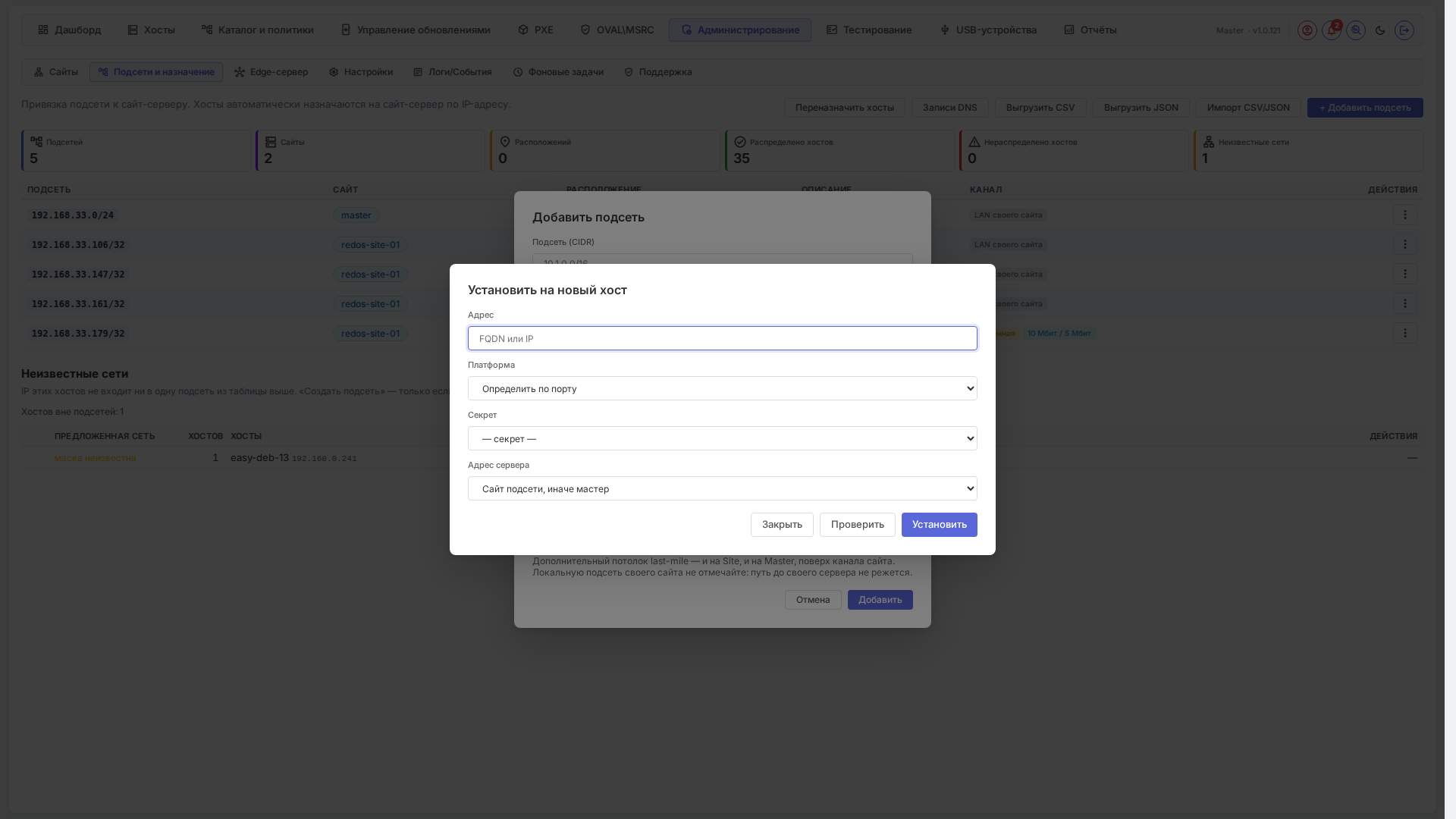
Кнопка «Установить на новый хост» (в шапке центра и в окне выбора хостов) ставит агент на машину, которой ещё нет в LSUS, — без предварительной регистрации.
В модале задаются: адрес (FQDN или IP), платформа (можно определить по открытому порту), секрет подключения и адрес сервера, который получит клиент (по умолчанию — сайт подсети машины, иначе мастер; в подсети с «Обязательный сайт» адрес закреплён за сайтом). В списке секретов — только доступные текущему пользователю пароли и ключи SSH/WinRM из Секретов.
«Проверить» выполняет предустановочную проверку по шагам: разрешение адреса и подсеть с сайтом (и готов ли файл клиента на этом сайте), доступность ICMP и порта 22 или 5985/5986, вход по секрету, ОС/архитектура/пакетный менеджер/свободное место, права (root или sudo; на Windows — администратор), не установлен ли уже агент, доступен ли адрес сервера с самой машины. «Установить» доступна после успешной проверки: файл машина берёт с сайта своей подсети по одноразовой ссылке (вне подсетей с сайтом — с мастера) и сверяет контрольную сумму; после установки движок ждёт регистрации и даёт ссылку на хост. Пароль и ключ не попадают ни в журнал, ни в аудит, ни в ответы API; одновременно — не больше 10 машин и не больше 3 на сайт.
Нужны права hosts.debug.view и новое hosts.debug.install.operate; попытки пишутся в журнал аудита (кто, адрес, платформа, имя секрета, результат).
Если включён тумблер «Выполнять на всех хостах», массово идут проверка доступности, сбор логов и обновление агента; обслуживание и переустановка остаются на активном хосте.
Массовая отладка#
Если в рабочем наборе больше одного хоста:
- Полоса «Набор» под строкой статуса позволяет переключаться между хостами одним кликом; строка статуса и сводка показывают активный хост.
- Тумблер «Выполнять на всех хостах» включает одновременный прогон пресетов по всему набору — результат каждого хоста попадает в общую ленту с именем хоста.
- На вкладке «Действия» массово выполняются проверка доступности, сбор логов и обновление агента (для сбора и обновления — с подтверждением числа хостов). Остальные действия остаются одиночными — на активном хосте.
Это удобно для быстрой диагностики инцидента «проблема на нескольких хостах одновременно».
Безопасность и права доступа#
Центр отладки — мощный инструмент, поэтому он защищён набором прав RBAC. Что может делать пользователь, зависит от его роли:
| Право | Что разрешает |
|---|---|
hosts.debug.view |
Открытие центра отладки |
hosts.debug.ai.view |
Вкладка «Диагностика» (скрыта также при выключенном AI-стеке) |
hosts.debug.diagnose.operate |
Запуск пресетов и AI-диагностики |
hosts.debug.ssh.operate |
SSH/WinRM-подключение, ввод учётных данных |
hosts.debug.filemanager.view |
Просмотр файлового менеджера (только чтение) |
hosts.debug.filemanager.write |
Создание, изменение, переименование файлов и каталогов |
hosts.debug.filemanager.delete |
Удаление файлов и каталогов |
hosts.debug.filemanager.operate |
Полный доступ к файл-менеджеру (включает запись и удаление) |
hosts.debug.client.operate |
Группа «Агент LSUS»: принудительная установка и обновление агента |
hosts.debug.install.operate |
Установка клиента на новый хост (кнопка «Установить на новый хост») |
Подробнее о ролях и назначении прав — в разделе «Модель доступа и RBAC».
Файловый менеджер — по подключению или через агента
На Linux чтение и запись файлов идут по активному SSH-подключению (SFTP); без него переключите транспорт на «Агент конфигураций» — медленнее, но работает. На Windows нужен WinRM.
Действия в центре отладки логируются — журнал открывается кнопкой «Журнал» в шапке (бейдж показывает число непрочитанных записей), а административные операции (обновление агента, подключение по SSH) попадают в общий аудит системы.